


이 페이지는 비밀번호로 보호되어 있습니다.
보낸 문자·메일·알림톡·카카오 채널·푸시와 띄운 팝업, 자동 예약 발송, AI 가 만든 메시지를 한 달 달력으로 모아 봅니다. 보내는 일은 그대로 「메시지·푸시·팝업」 메뉴가 하고, 여기는 모아 보는 곳입니다.
메시지·푸시·팝업 갈래 열기
마케팅 자동 계획·발행 → 발행 관리에서 갈래 카드 메시지·푸시·팝업을 누릅니다.

- 승인 대기·자동 발행 설정 — 마케팅 자동 발행 설정의 승인 대기 탭으로 갑니다.
- 자동 예약 발송 — 가입 N일 뒤처럼 조건에 맞춰 보내는 화면으로 갑니다.
- AI로 자동 메시지 만들기 — 계획 조건 창을 엽니다(아래).
- 메시지 직접 보내기 — 메시지 보내기 화면으로 갑니다.
- 갈래 카드 — 광고 · 콘텐츠 · 메시지·푸시·팝업 발행을 오갑니다.
이번 달 메시지 숫자
판 아래 수단 · 자동(AI 가 만든 것 / 직접·자동 예약 발송) · 상태 고르개와 내용으로 검색으로 거릅니다.

- 보낸 것 — 이번 달 보낸(띄운) 건수입니다.
- 받은 사람 — 보낸 것을 받은 사람 수의 합입니다.
- AI 자동 — 보낸 것 가운데 AI 가 만든 것입니다.
- 나갈 예정 — 아직 나가기 전인 AI 칸(계획·만드는 중·승인됨)입니다.
- 승인 대기 — AI 가 만들어 승인을 기다리는 메시지입니다.
캘린더 읽기
칸을 누르면 그 메시지 창이 열립니다(「발행 관리 · 메시지·푸시·팝업 ②」).
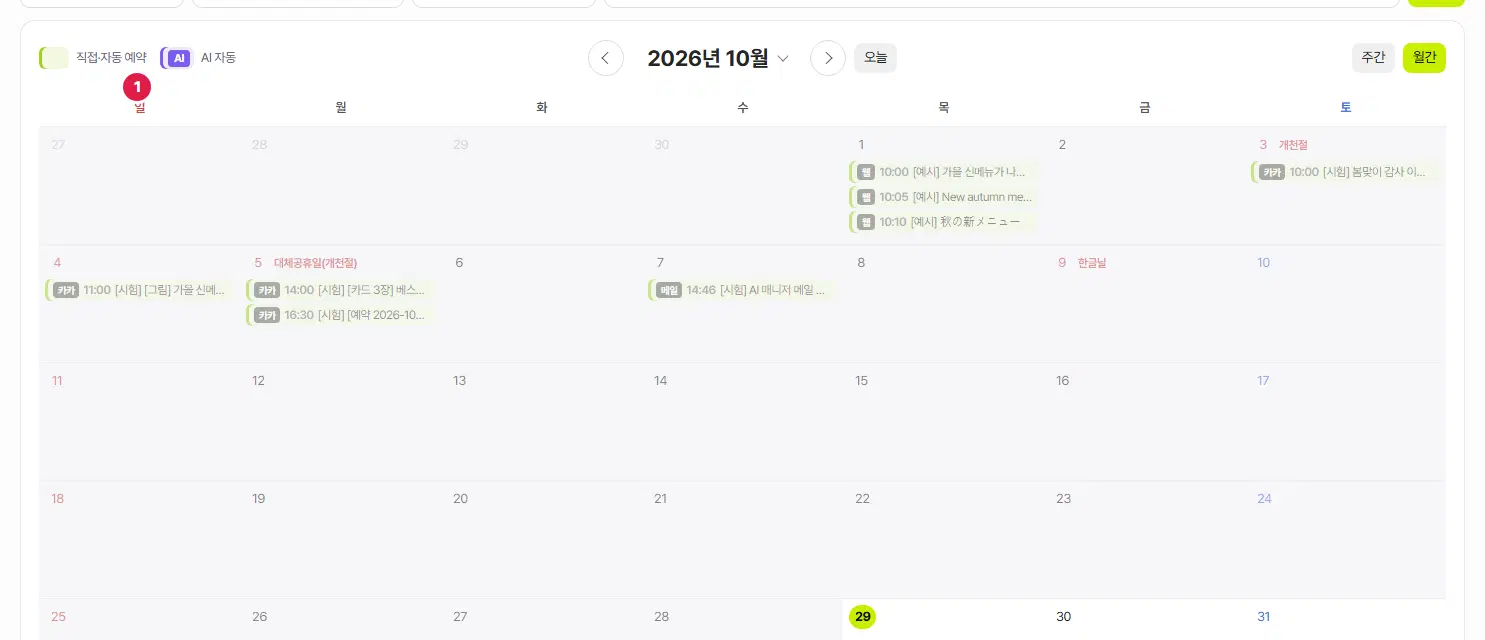
- 색 안내 — 직접·자동 예약(라임) · AI 자동(보라)입니다. 칸 앞 배지는 수단(웹 푸시·카카오 채널·메일 등)입니다.
AI로 자동 메시지 만들기 창
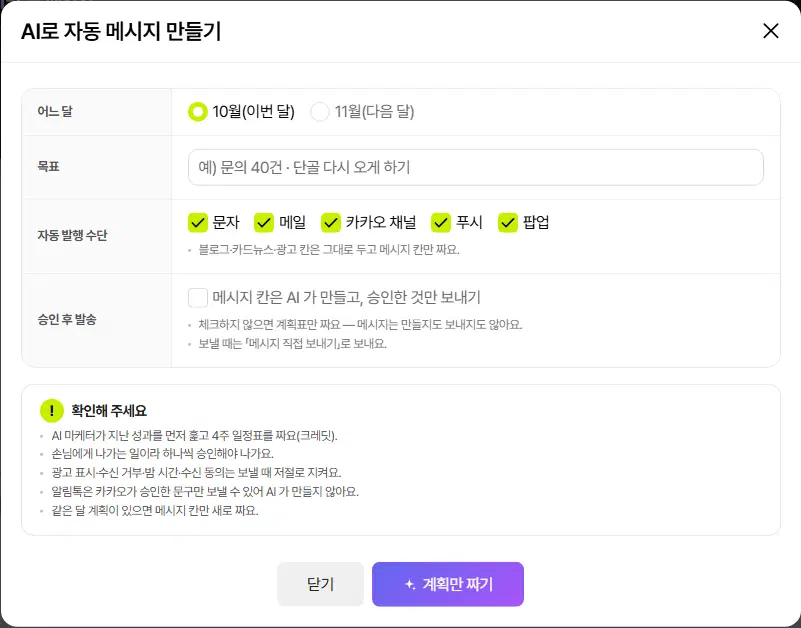
- 어느 달 · 목표 — 광고 갈래의 창과 같은 계획 한 벌입니다. 블로그·카드뉴스·광고 칸은 그대로 두고 메시지 칸만 짭니다.
- 자동 발행 수단 — 문자 · 메일 · 카카오 채널 · 푸시 · 팝업 가운데 계획에 넣을 것입니다.
- 승인 후 발송 — 체크하면 메시지 칸을 AI 가 만들고 승인한 것만 보냅니다. 체크하지 않으면 계획표만 짜고, 보낼 때는 「메시지 직접 보내기」로 보냅니다.
여기까지 확인했나요
- 이번 달 보낸 것과 승인 대기를 확인했습니다.
- 「AI로 자동 메시지 만들기」로 메시지 칸 계획을 짰습니다(필요할 때).

