


이 페이지는 비밀번호로 보호되어 있습니다.
그 달 메시지를 한 줄 한 건, 최근 것부터 봅니다. 받은 사람 수와 그 메시지로 들어온 방문·문의도 함께 보입니다.
리스트 탭
발행 관리 → 메시지·푸시·팝업 갈래에서 리스트 탭을 누릅니다. 화살표·년월·이번 달로 달을 옮깁니다.
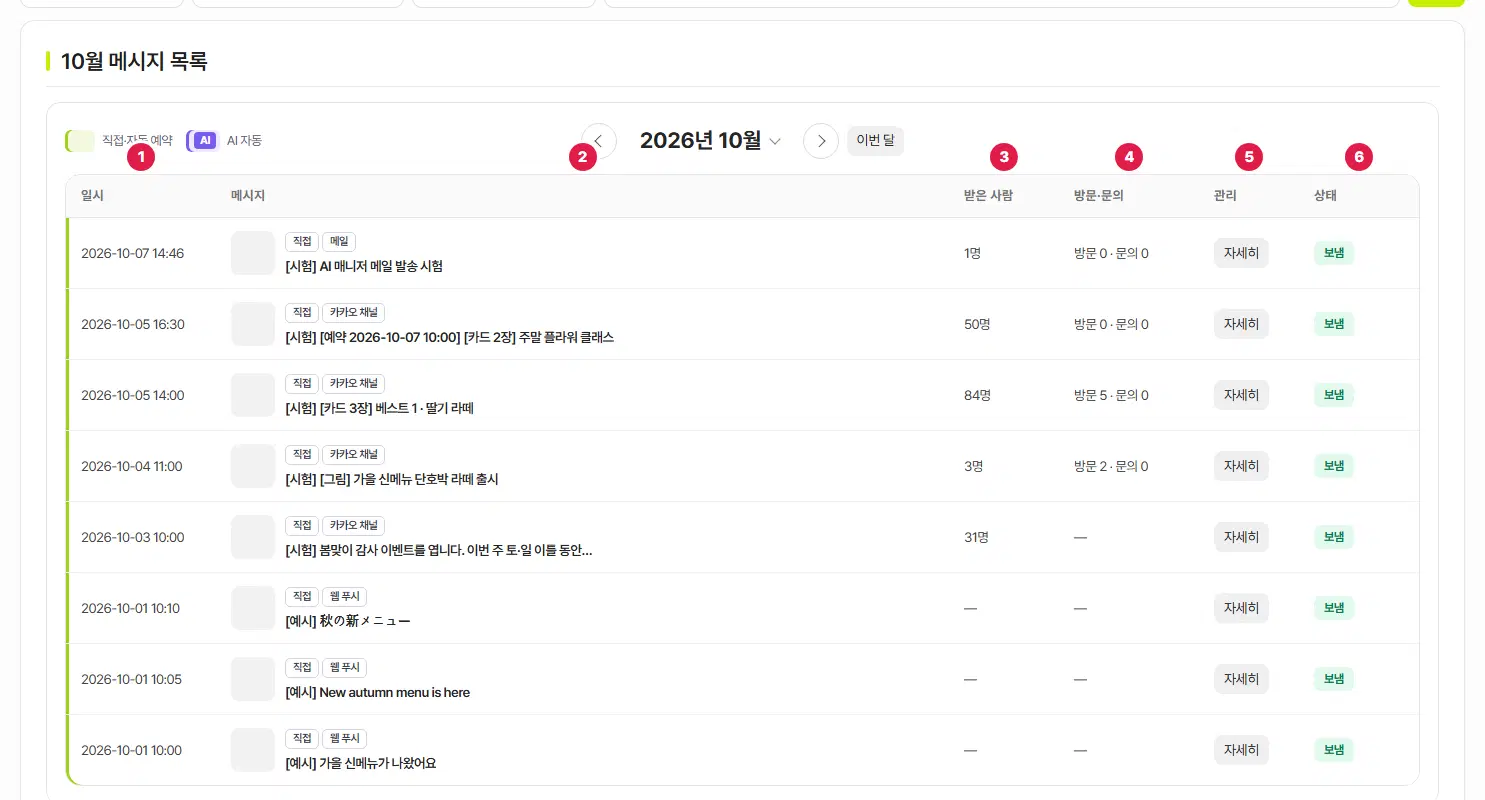
- 일시 — 보낸(보낼) 때입니다.
- 메시지 — 직접 · 자동 예약 · AI 배지와 수단, 제목(내용 앞부분)입니다.
- 받은 사람 — 보낸 사람 수입니다. 웹 푸시처럼 셀 수 없으면 「—」입니다.
- 방문·문의 — 메시지 속 링크로 들어온 방문과 문의입니다. 「성과 잡기」를 켜고 보낸 것만 셉니다.
- 관리 — 자세히로 그 메시지 창을 엽니다.
- 상태 — 보냄 · 예약됨·승인됨 · 못 보냄·못 함 · 띄우는 중 · 끝남(팝업) · 계획 · 만드는 중 · 승인 대기 · 나감 · 지나감 · 건너뜀.
메시지 자세히
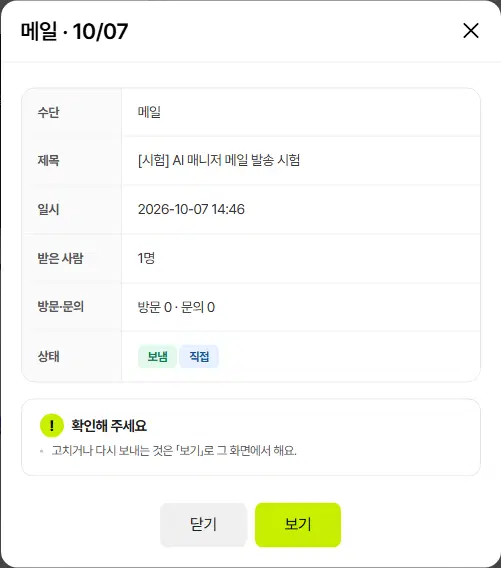
- 수단 · 제목 · 내용 · 일시 · 받은 사람 · 방문·문의 · 상태가 보입니다.
- 보기 — 그 메시지를 보낸 화면(보낸 기록·자동 예약 발송·팝업)을 엽니다. 고치거나 다시 보내는 것은 그 화면에서 합니다.
- AI 가 만드는 칸(계획·만드는 중·승인 대기·승인됨·못 함)이면 창에 「AI 가 만드는 칸이에요 — 승인·빼기는 마케팅 자동 발행 설정 → 승인 대기에서 해요」가 보입니다.
여기까지 확인했나요
- 메시지마다 받은 사람과 방문·문의를 확인했습니다.
- 「보기」로 보낸 화면을 열 수 있다는 것을 알았습니다.

