


이 페이지는 비밀번호로 보호되어 있습니다.
지난주·지난달의 콘텐츠 발행·광고·문의 숫자를 정해 둔 때에 보고서로 보내 드립니다. 구글 시트에 한 줄씩 쌓거나, 엑셀을 붙여 메일로 받거나, 보냈다는 문자를 받을 수 있습니다. 텔레그램으로 받는 「운영 보고」와는 따로 갑니다.
보고서 설정 ① 주기·내용·받는 곳
왼쪽 메뉴 마케팅 자동 계획·발행 → 성과 보고서를 누릅니다. 칸을 바꾼 뒤에는 오른쪽 위 저장을 눌러야 적용됩니다.
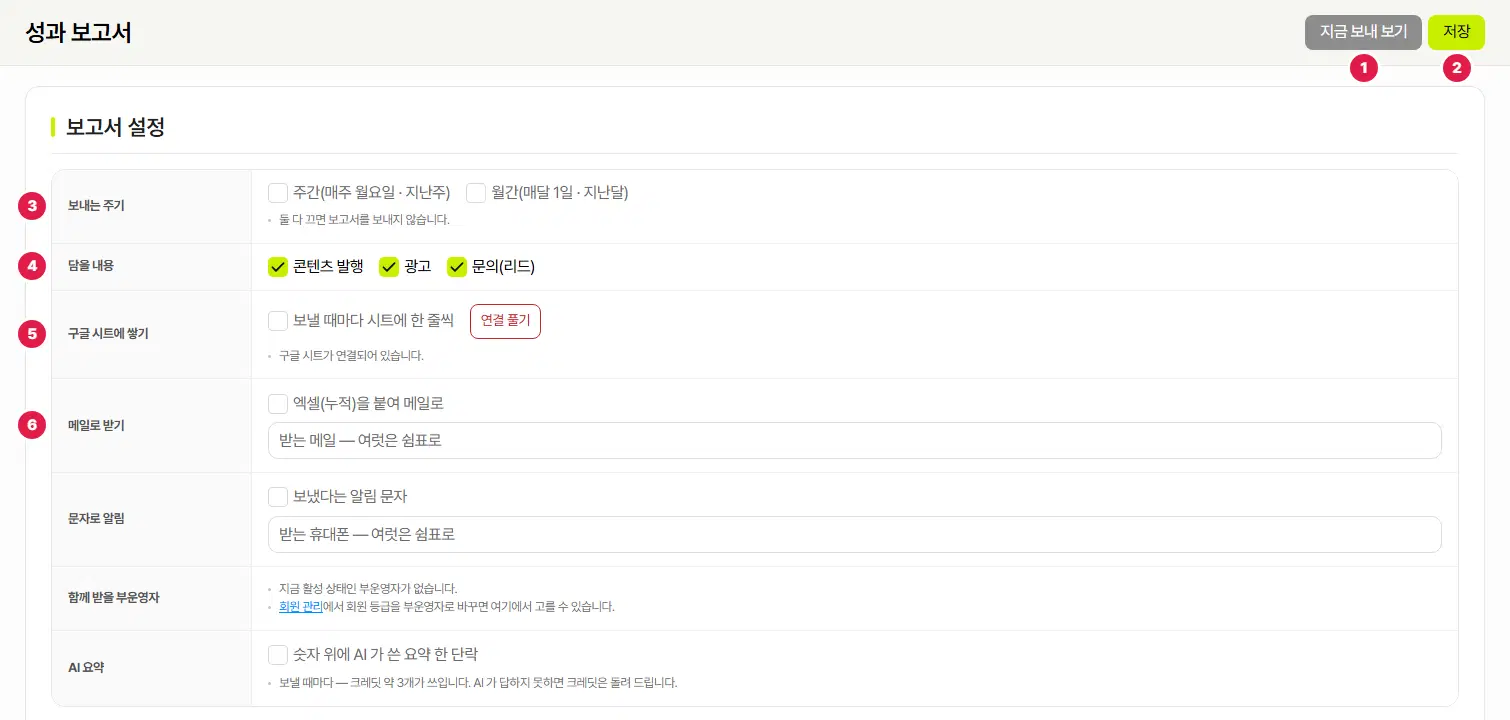
- 지금 보내 보기 — 지난주 보고서를 저장한 받는 곳으로 지금 한 번 보냅니다. 보내기 전에 묻고, 저장해 둔 「AI 요약」이 켜져 있으면 쓰일 크레딧도 함께 보여 줍니다. 기록에는 「직접 보냄」으로 남습니다.
- 저장 — 바꾼 칸을 저장합니다.
- 보내는 주기 — 주간(매주 월요일 · 지난주) · 월간(매달 1일 · 지난달). 둘 다 끄면 보고서를 보내지 않습니다.
- 담을 내용 — 콘텐츠 발행 · 광고 · 문의(리드) 가운데 고릅니다.
- 구글 시트에 쌓기 — 보낼 때마다 시트에 한 줄씩 쌓습니다. 처음에는 구글 시트 연결로 구글 계정을 이어 주세요. 연결되면 「시트 열기」·연결 풀기 단추가 보입니다.
- 메일로 받기 — 엑셀(누적)을 붙여 메일로 받습니다. 받는 메일은 여럿이면 쉼표로 나눕니다.
보고서 설정 ② 문자·부운영자·AI 요약
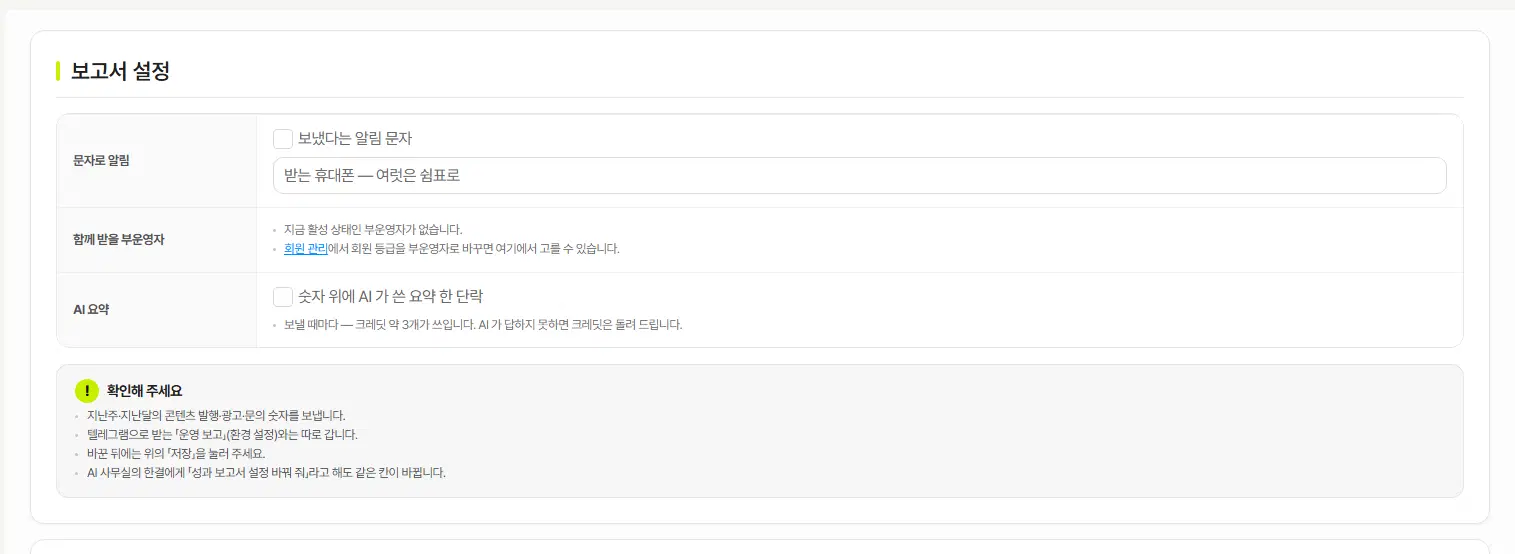
- 문자로 알림 — 보냈다는 알림 문자를 받습니다. 받는 휴대폰은 여럿이면 쉼표로 나눕니다.
- 함께 받을 부운영자 — 활성 상태인 부운영자를 골라 함께 받게 합니다. 없으면 「회원 관리에서 회원 등급을 부운영자로 바꾸면 여기에서 고를 수 있습니다」가 나옵니다.
- AI 요약 — 숫자 위에 AI 가 쓴 요약 한 단락을 붙입니다. 보낼 때마다 크레딧이 쓰이고(칸 아래에 개수가 적혀 있습니다), AI 가 답하지 못하면 크레딧은 돌려 드립니다. 숫자가 모두 0이면 AI 를 부르지 않습니다.
최근 보낸 보고서
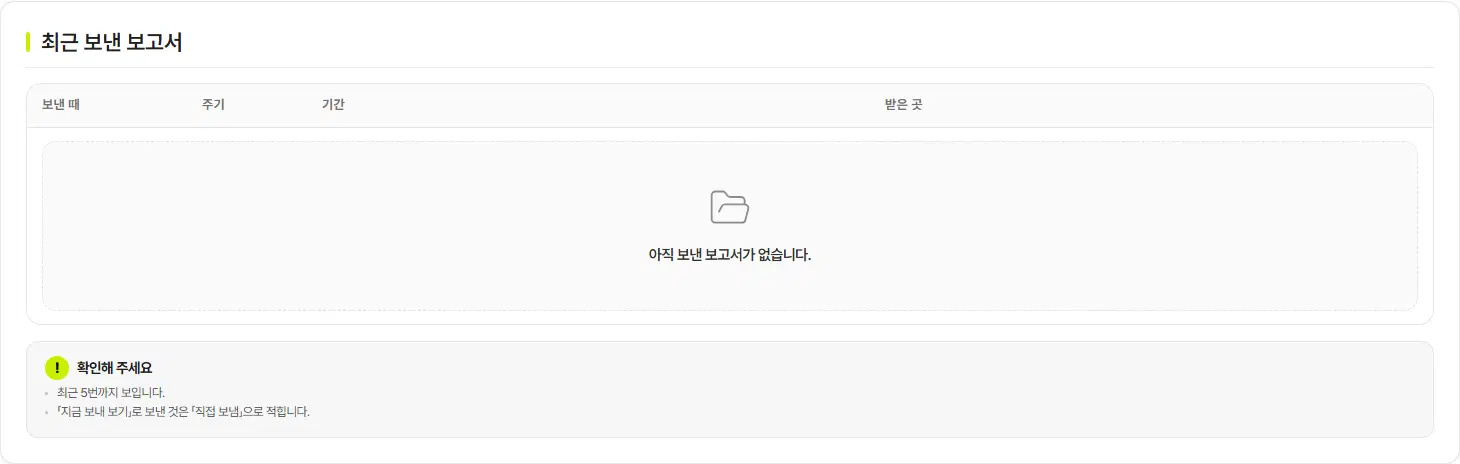
- 보낸 때 · 주기 · 기간 · 받은 곳(시트·메일·문자마다 결과)이 한 줄씩 쌓입니다.
- 「지금 보내 보기」로 보낸 것은 주기 옆에 「직접 보냄」으로 적힙니다.
여기까지 확인했나요
- 보내는 주기와 담을 내용을 고르고 저장했습니다.
- 구글 시트·메일·문자 가운데 받을 곳을 정했습니다.
- 「지금 보내 보기」로 한 번 받아 봤습니다(필요할 때).

