이 페이지는 비밀번호로 보호되어 있습니다.
두 줄로 나뉜 도구를 봅니다
에디터는 게시글 작성 · FAQ 등록 · 게시글 관리(템플릿) · 약관 작성에서 똑같이 쓰입니다. 여기서 익힌 방법은 모든 화면에 그대로 적용됩니다.
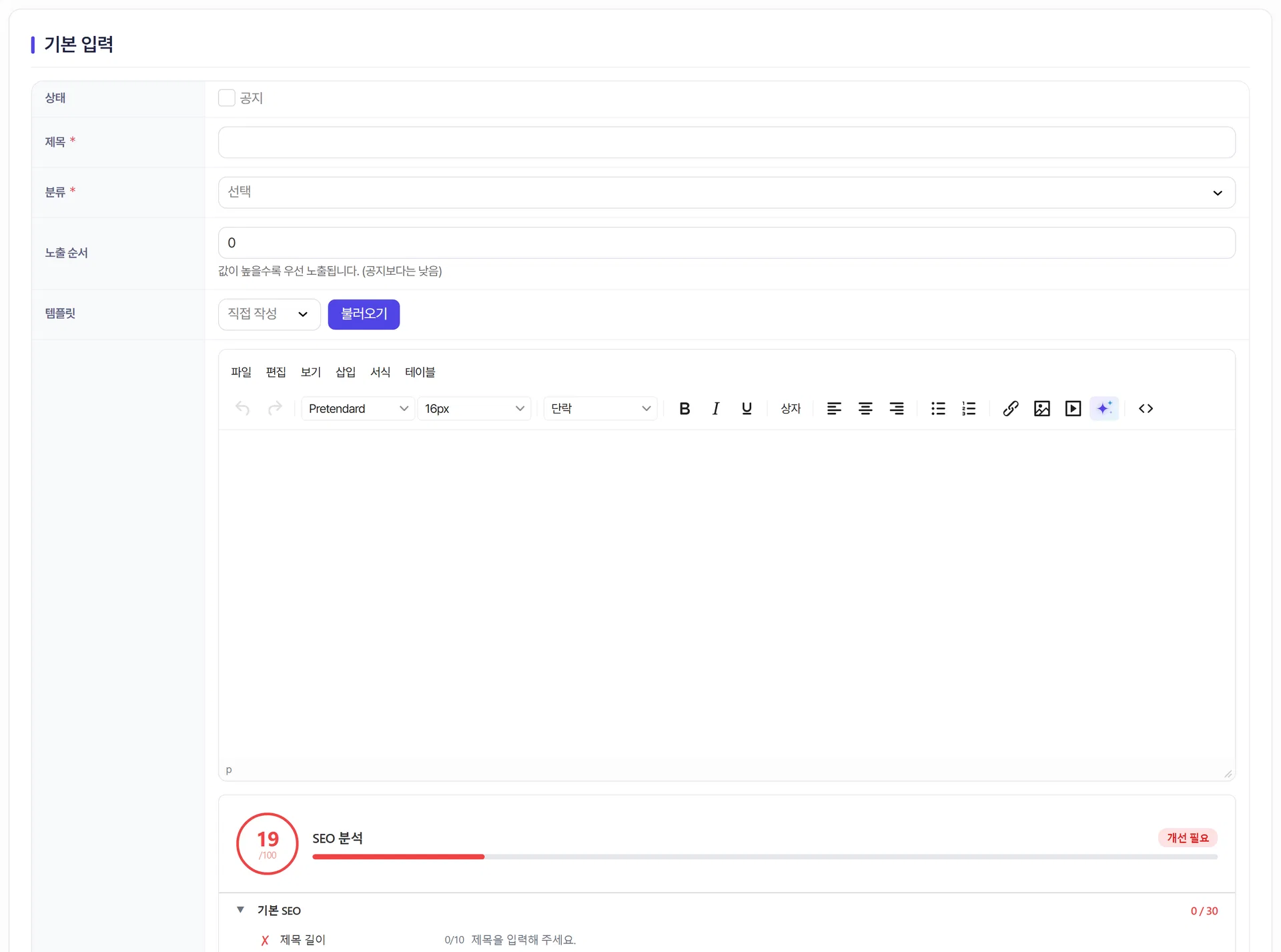
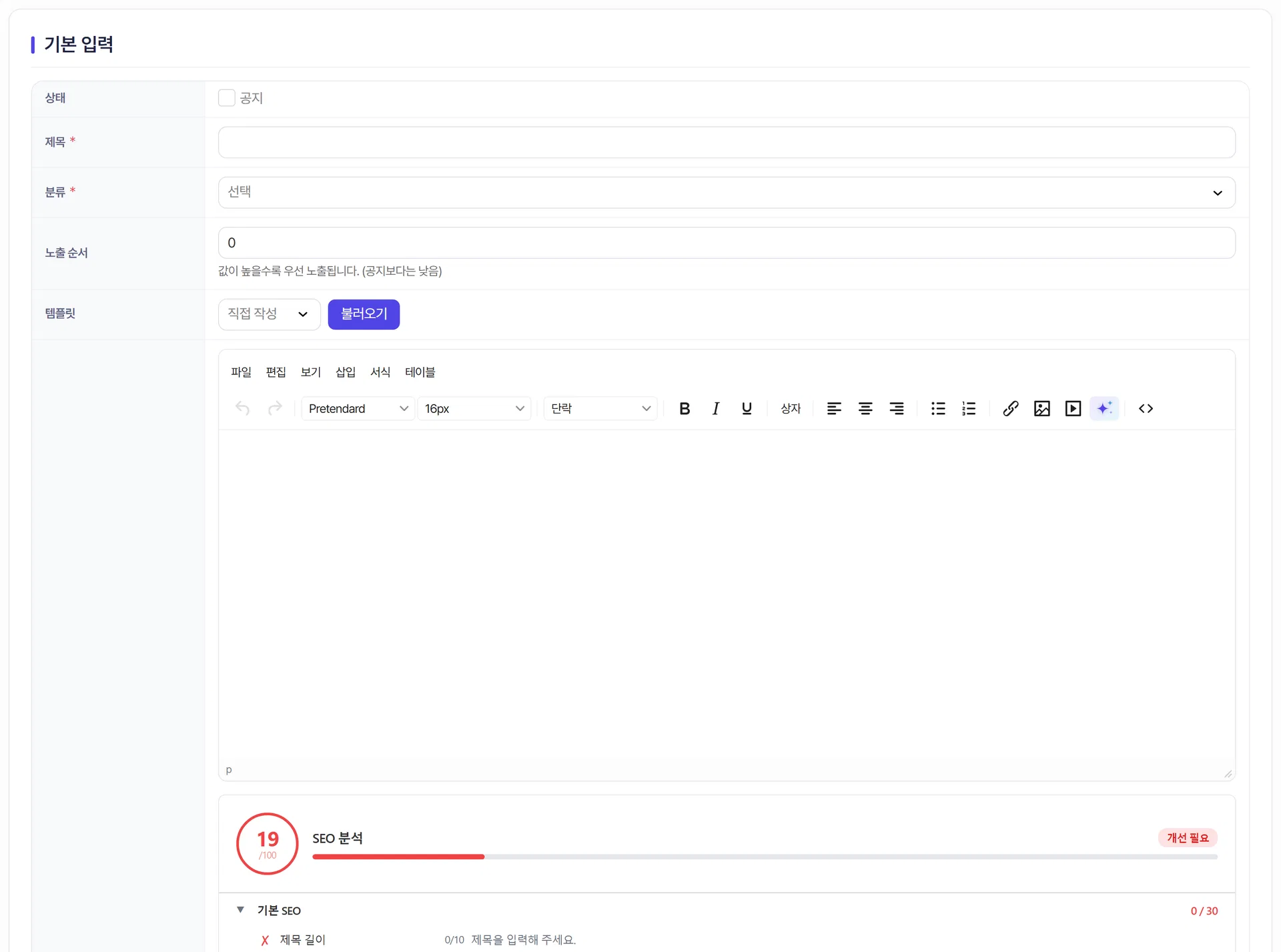
윗줄이 메뉴바, 아랫줄이 도구 모음입니다. 도구 모음은 자주 쓰는 기능을 꺼내 놓은 것이고, 메뉴바에는 더 많은 기능이 들어 있습니다.
약관처럼 글자 위주로 쓰는 화면에서는 이미지 · 미디어 · AI 버튼이 빠진 간소한 도구 모음이 나옵니다.
메뉴바 6개를 압니다
- 파일
- 새 문서 등 기본 동작입니다.
- 편집
- 실행 취소 · 복사 · 붙여넣기 · 전체선택 · 찾기 및 바꾸기
- 보기
- 시각교재 — 표 경계선 같은 안내선을 켜고 끕니다.
- 삽입
- 이미지 · 링크 · 미디어/지도 · 특수문자 · 이모티콘 · 앵커 · 테이블
- 서식
- 글자 꾸미기 전체 (굵게부터 서식 지우기까지)
- 테이블
- 표 삽입과 행 · 열 · 셀 편집
도구 모음을 봅니다
- 실행 취소 · 다시 실행
- 폰트 · 폰트 크기 · 블록(문단 형식)
- 굵게 · 기울임체 · 밑줄
- 상자 스타일
- 정렬 3종 · 글머리 기호 · 번호 매기기
- 링크 · 이미지 · 미디어/지도
- AI 코드 생성 — 보라색 반짝임 아이콘입니다. AI 를 등록하고 운영자·부운영자로 로그인했을 때만 보입니다.
- 소스코드
단축키를 씁니다
표를 좌우로 밀어서 보세요.
| 기능 | 단축키 |
|---|---|
| 실행 취소 | Ctrl + Z |
| 다시 실행 | Ctrl + Y |
| 전체 선택 | Ctrl + A |
| 찾기 및 바꾸기 | Ctrl + F |
| 굵게 | Ctrl + B |
| 기울임 | Ctrl + I |
| 밑줄 | Ctrl + U |
아래 SEO 분석을 함께 봅니다
여기까지 확인했나요
- 메뉴바 6개의 역할을 확인했습니다.
- 자주 쓰는 단축키를 익혔습니다.