이 페이지는 비밀번호로 보호되어 있습니다.
서식 메뉴 전체를 봅니다
에디터는 게시글 작성 · FAQ 등록 · 게시글 관리(템플릿) · 약관 작성에서 똑같이 쓰입니다. 여기서 익힌 방법은 모든 화면에 그대로 적용됩니다.
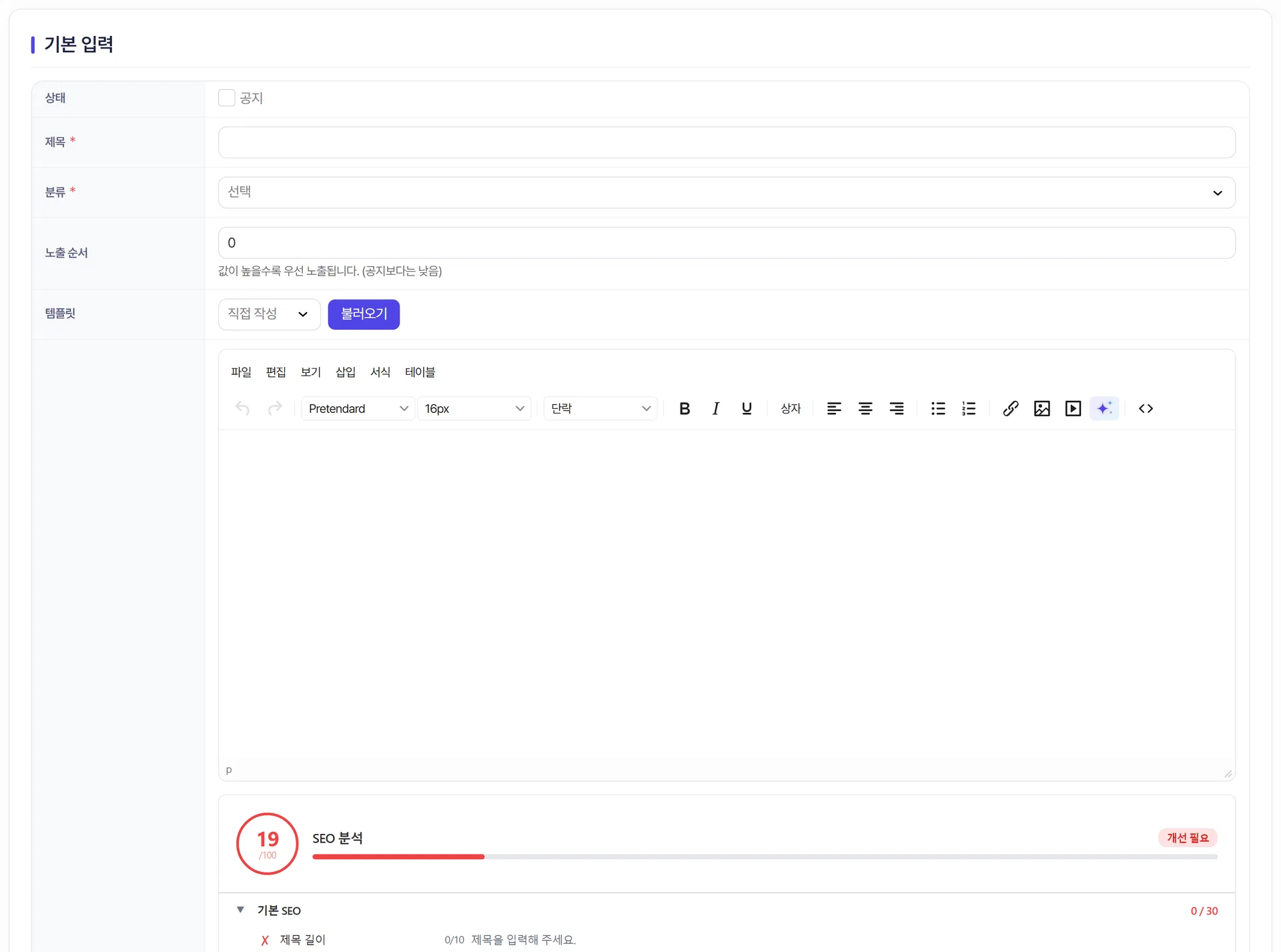
도구 모음에 없는 기능도 서식 메뉴에 모두 들어 있습니다.
- 굵게 · 기울임체 · 밑줄 · 취소선
- 위 첨자 · 아래 첨자 · 코드
- 서식 · 블록 · 글꼴 · 글꼴 크기
- Align(정렬) · 줄 높이
- 텍스트 색 · 배경 색
- 서식 지우기
문단 형식을 먼저 정합니다
블록에서 문단 형식을 고릅니다. 소제목은 제목 2 · 제목 3, 일반 문장은 단락입니다.
계층을 지킵니다
제목은 제목 2 → 제목 3 → 제목 4 순서로 내려갑니다. 제목 2 다음에 바로 제목 4를 쓰면 단계를 건너뛴 것으로 감지되어 감점됩니다.
강조와 색을 씁니다
- 굵게 — 중요한 단어에 씁니다. SEO 분석의 「강조 표현」 3점입니다.
- 텍스트 색 · 배경 색 — 형광펜처럼 쓸 수 있습니다.
- 줄 높이 — 문단이 답답해 보일 때 넓힙니다.
망쳤으면 되돌립니다
서식이 꼬였을 때는 해당 부분을 선택하고 서식 > 서식 지우기를 누르면 글자만 남습니다. 다른 곳에서 복사해 온 글을 정리할 때 특히 유용합니다.
여기까지 확인했나요
- 소제목을 블록으로 지정했습니다.
- 계층 순서를 지켰습니다.
- 불필요한 서식을 정리했습니다.