이 페이지는 비밀번호로 보호되어 있습니다.
쓸 수 있는지 확인합니다
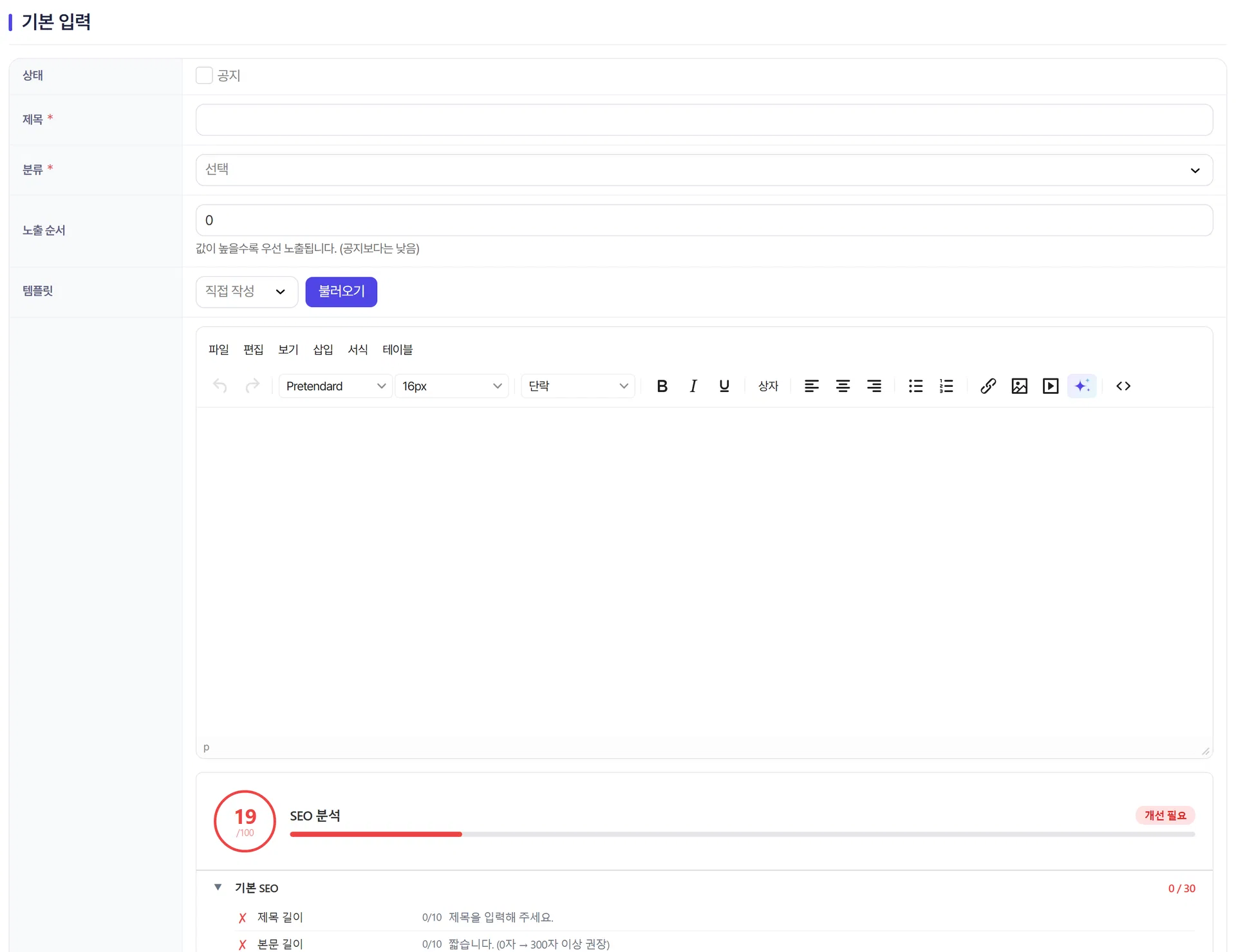
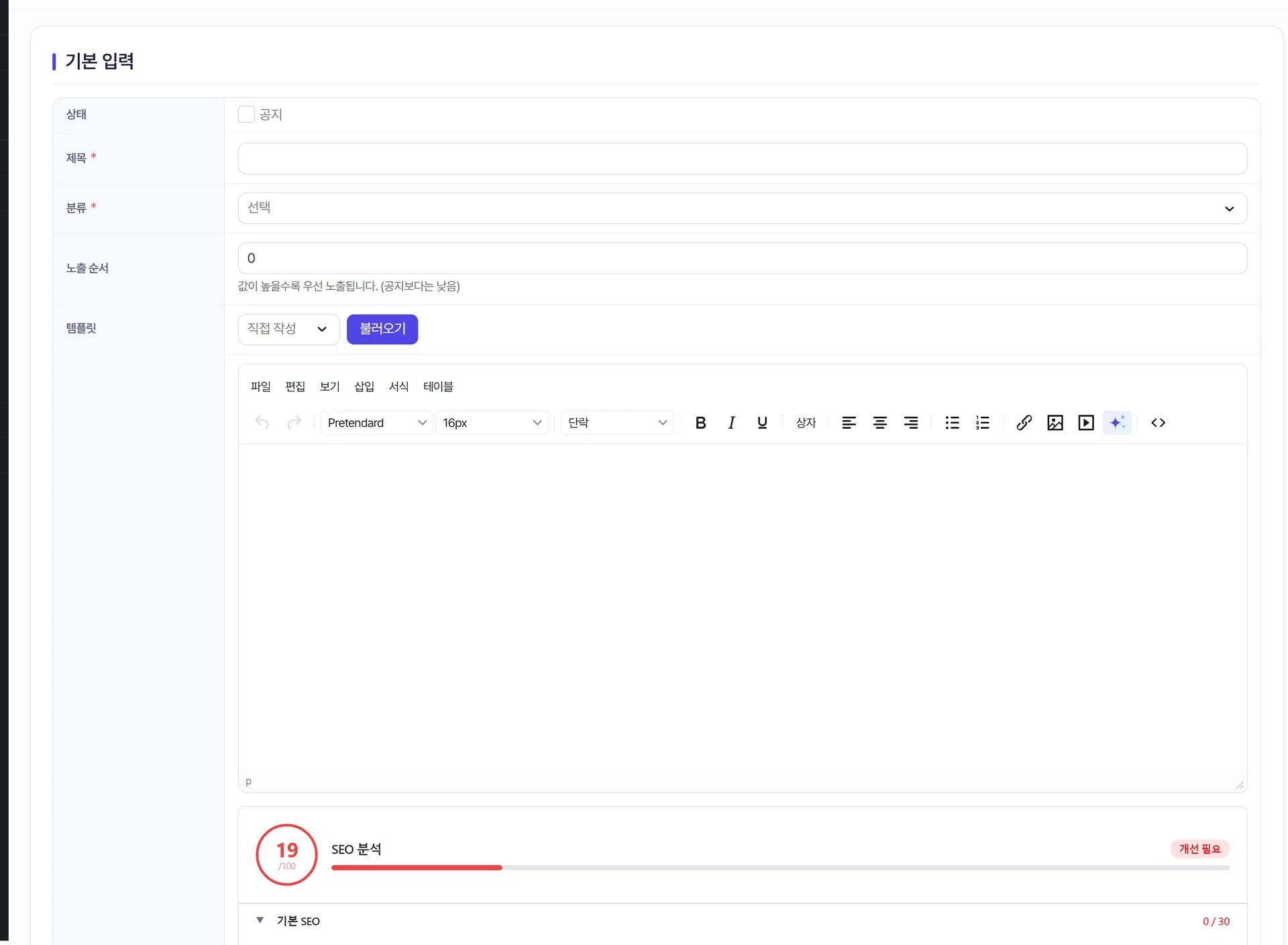
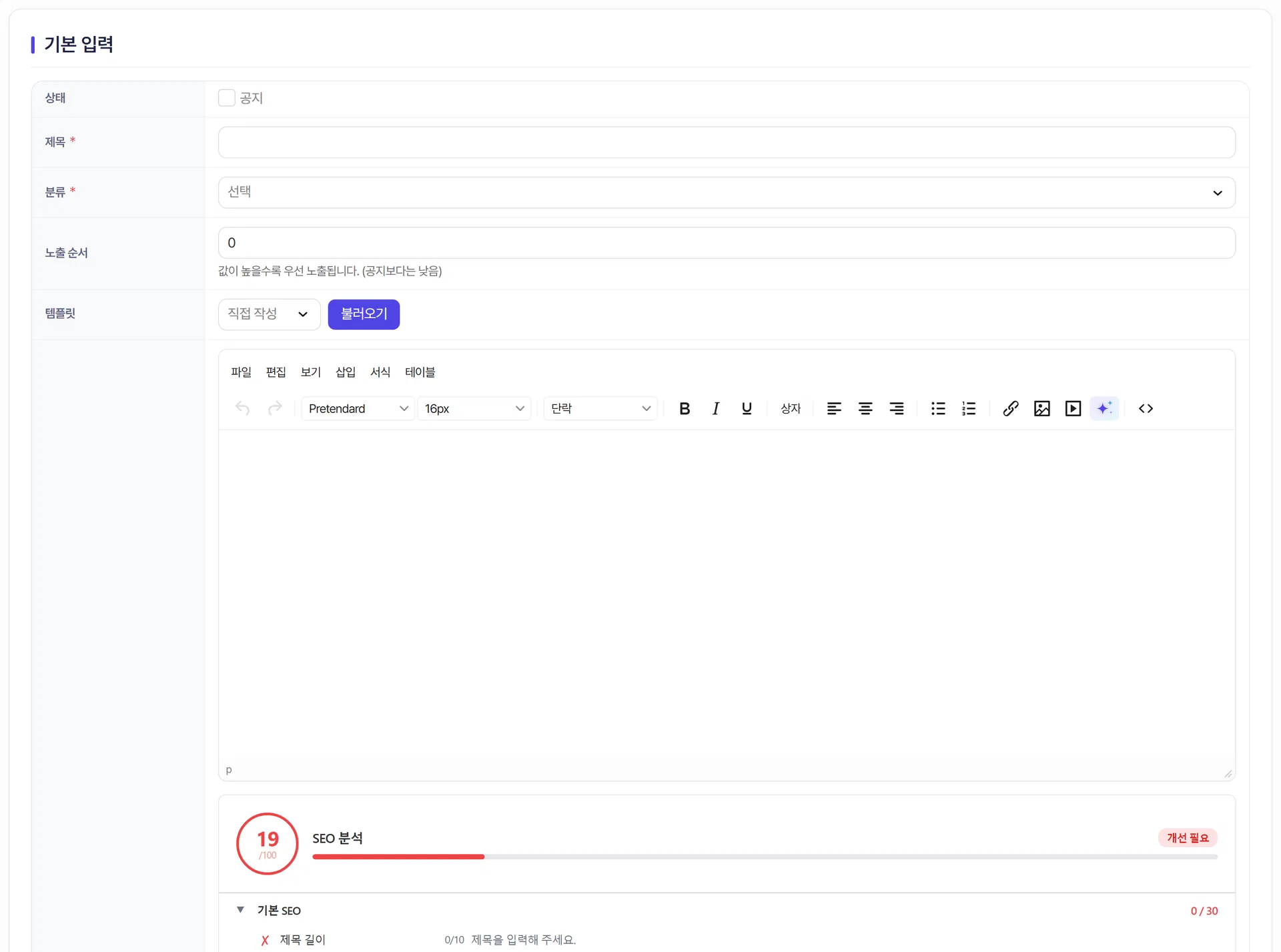
에디터 도구모음 오른쪽의 반짝임 아이콘(AI 코드 생성)이 그 자리입니다. 아이콘은 아래 두 가지가 모두 맞을 때만 나타납니다.
- 쓸 AI 가 등록되어 있을 것 — 관리자 왼쪽 메뉴 AI 설정 > AI 어시스턴트 설정에서 쓰려는 AI 회사의 API 키를 넣습니다.
- 로그인 등급이 운영자 또는 부운영자일 것 — 일반 회원에게는 아이콘이 보이지 않습니다.
등록할 수 있는 AI 는 네 갈래이고, 여러 개를 함께 등록해 두고 쓸 때마다 골라 쓸 수 있습니다.
표를 좌우로 밀어서 보세요.
| 이름 | 특징 | 이미지 생성 |
|---|---|---|
| Claude (Anthropic) | 코드·HTML 생성과 긴 문서 이해에 강합니다. | 안 됩니다 |
| GPT (OpenAI) | 전반적으로 무난합니다. | 됩니다 |
| Gemini (Google) | 값이 싸고 한 번에 넣을 수 있는 글이 깁니다. | 됩니다 |
| 직접 입력 | OpenAI 규격을 따르는 서비스면 무엇이든 붙습니다. | 서비스에 따라 다릅니다 |
패널을 열고 대화를 고릅니다
아이콘을 누르면 오른쪽에 패널이 열립니다. 맨 처음 보이는 화면은 지난 대화 목록입니다.
- 새로 만들려면 + 새 대화를 누릅니다.
- 전에 하던 작업을 이어가려면 목록에서 대화 제목을 누릅니다. 주고받은 내용이 그대로 살아납니다.
- 대화 안에서 목록으로 돌아가려면 왼쪽 위 ‹, 패널을 닫으려면 오른쪽 위 ✕를 누릅니다.
어떤 AI 로 만들지 정합니다
입력칸 위 왼쪽 버튼에는 지금 고른 AI 가 “코드 Claude · 이미지 안 씀” 처럼 적혀 있습니다. 눌러서 두 자리를 고릅니다.
- 코드·HTML 을 만들 AI
- 글과 화면을 짜는 AI 입니다. 등록해 둔 AI 중에서 고릅니다.
- 이미지를 만들 AI
- 기본값은 ‘이미지 안 씀’ 입니다. 여기서 AI 를 고르면 그때부터 페이지에 필요한 사진을 대신 그려 넣습니다.
글을 쓰는 AI 는 그림을 그리지 못합니다. 그래서 글은 이 AI, 그림은 저 AI 로 나누어 맡깁니다. 한 번 고른 값은 이 브라우저에 기억되어 다음에도 그대로 쓰입니다.
무엇을 만들지 씁니다
아래 입력칸에 만들 내용을 적고 Enter 로 보냅니다(줄을 바꾸려면 Shift + Enter). 무엇을 만들지 구체적으로 적을수록 결과가 좋습니다.
표를 좌우로 밀어서 보세요.
| 막연한 요청 | 구체적인 요청 |
|---|---|
| 회사 소개 써줘 | 20년 된 인테리어 시공 업체 소개 페이지. 강점 3가지와 시공 사례를 넣고, 차분한 남색 계열로 |
| 배너 만들어줘 | 여름 할인 배너. 마감까지 남은 시간 카운트다운과 신청 버튼 포함 |
| 공지 써줘 | 설 연휴 휴무 안내를 정중한 말투로, 기간과 문의처 포함 |
만드는 방식을 고릅니다
이미지를 만들 AI 를 골라 둔 상태에서 첫 요청을 보내면, 만들 방식을 되묻고 고를 단추 세 개를 보여 줍니다. 결과가 완전히 달라지는 갈림길이라 사람이 정합니다.
표를 좌우로 밀어서 보세요.
| 고르는 단추 | 결과 | 이럴 때 |
|---|---|---|
| 이미지 한 장으로 만들기 (편집 불가) | 요청한 내용 전부를 그림 한 장으로 그립니다. 글자도 그림 안에 그려집니다. | 완성된 이벤트 배너 한 장이 필요할 때 |
| HTML·CSS 로 만들기 (편집 가능) | 기본입니다. 글·표·버튼이 모두 고칠 수 있는 내용으로 만들어집니다. | 대부분의 경우 |
| HTML·CSS + 웹 검색 (요금 추가) | AI 가 웹을 검색해 최신 정보를 반영합니다. | 날짜·시세·최근 소식이 들어갈 때 |
파일과 링크를 참고시킵니다
입력칸 아래 두 아이콘으로 참고 자료를 붙일 수 있습니다.
- 클립 아이콘 — 파일 첨부
- 사진과 문서를 함께 받습니다(PDF · 워드 · 엑셀 · 파워포인트 · txt · csv 등). 종류는 서버가 알아서 가릅니다.
- 고리 아이콘 — 링크 첨부
- 참고할 페이지 주소를 넣으면 그 페이지를 읽어 함께 넘깁니다.
- 사진을 붙이면 그 사진을 본문에 그대로 씁니다. 우리 회사의 실제 사진을 쓰게 하는 가장 확실한 방법입니다.
- 문서를 붙이면 내용을 읽어 그 내용대로 글을 만듭니다. 회사 소개서·메뉴판·제품 목록을 그대로 옮길 때 씁니다.
- 링크를 붙이면 그 페이지의 색 · 글꼴 · 모서리 둥글기를 뽑아 비슷한 분위기로 만듭니다.
SEO 항목까지 함께 받습니다
SEO 반영에 체크하면 제목 · Meta Description · 키워드 세 칸이 열립니다.
- 글 작성 화면에 이미 적어 둔 값이 있으면 자동으로 불러옵니다.
- 여기서 고치면 그 값이 글 작성 화면의 SEO 칸에도 그대로 반영됩니다.
- AI 는 이 정보를 함께 읽고, 제목·설명·키워드에 맞춘 본문을 만듭니다.
에디터에 적용하고 이어서 고칩니다
결과는 패널 안에 코드 상자로 먼저 보이고, 그 아래 에디터에 적용 버튼이 있습니다. 버튼을 눌러야 본문에 들어갑니다.
표를 좌우로 밀어서 보세요.
| 언제 | 어떻게 들어가나 |
|---|---|
| 첫 번째 답 | 지금 커서가 있는 자리에 끼워 넣습니다. 쓰던 글은 그대로 남습니다. |
| 이어지는 답(수정) | 본문을 통째로 바꿉니다. 고쳐 달라고 한 결과이기 때문입니다. |
답 아래에는 요약이 함께 붙습니다. AI 가 스스로 설명한 것이 아니라 결과를 직접 세어 적은 사실이라, 무엇이 만들어졌는지 그대로 믿고 읽으셔도 됩니다.
- 글을 만든 AI 와 사진을 그린 AI · 사진 장수
- 웹 검색을 몇 번 했는지(켰는데 안 했으면 그렇게 적습니다)
- 강조색 · 큰 구역 수 · 넣은 기능(슬라이드 · 탭 · 카운트다운 등)
- 사이트 글꼴을 그대로 물려받았는지
마음에 들지 않으면 대화를 이어가며 고칩니다. 지금 에디터에 들어 있는 내용을 함께 보내므로, 아래처럼 적으면 그 부분만 바뀝니다.
- “가격표를 3열로 바꾸고 가운데 것을 강조해 주세요”
- “맨 위 사진을 저녁 분위기로 다시 그려 주세요”
- “마지막 구역을 지우고 문의 버튼만 남겨 주세요”
반드시 검토합니다
여기까지 확인했나요
- AI 설정에 API 키를 등록하고 아이콘이 보이는 것을 확인했습니다.
- 코드를 만들 AI 와 이미지를 만들 AI 를 골랐습니다.
- 만드는 방식(이미지 한 장 · HTML · 웹 검색)을 골라 봤습니다.
- 결과를 에디터에 적용하고, 대화를 이어가며 고쳐 봤습니다.
- 내용을 검토하고 수정했습니다.