이 페이지는 비밀번호로 보호되어 있습니다.
삽입 메뉴를 씁니다
에디터는 게시글 작성 · FAQ 등록 · 게시글 관리(템플릿) · 약관 작성에서 똑같이 쓰입니다. 여기서 익힌 방법은 모든 화면에 그대로 적용됩니다.
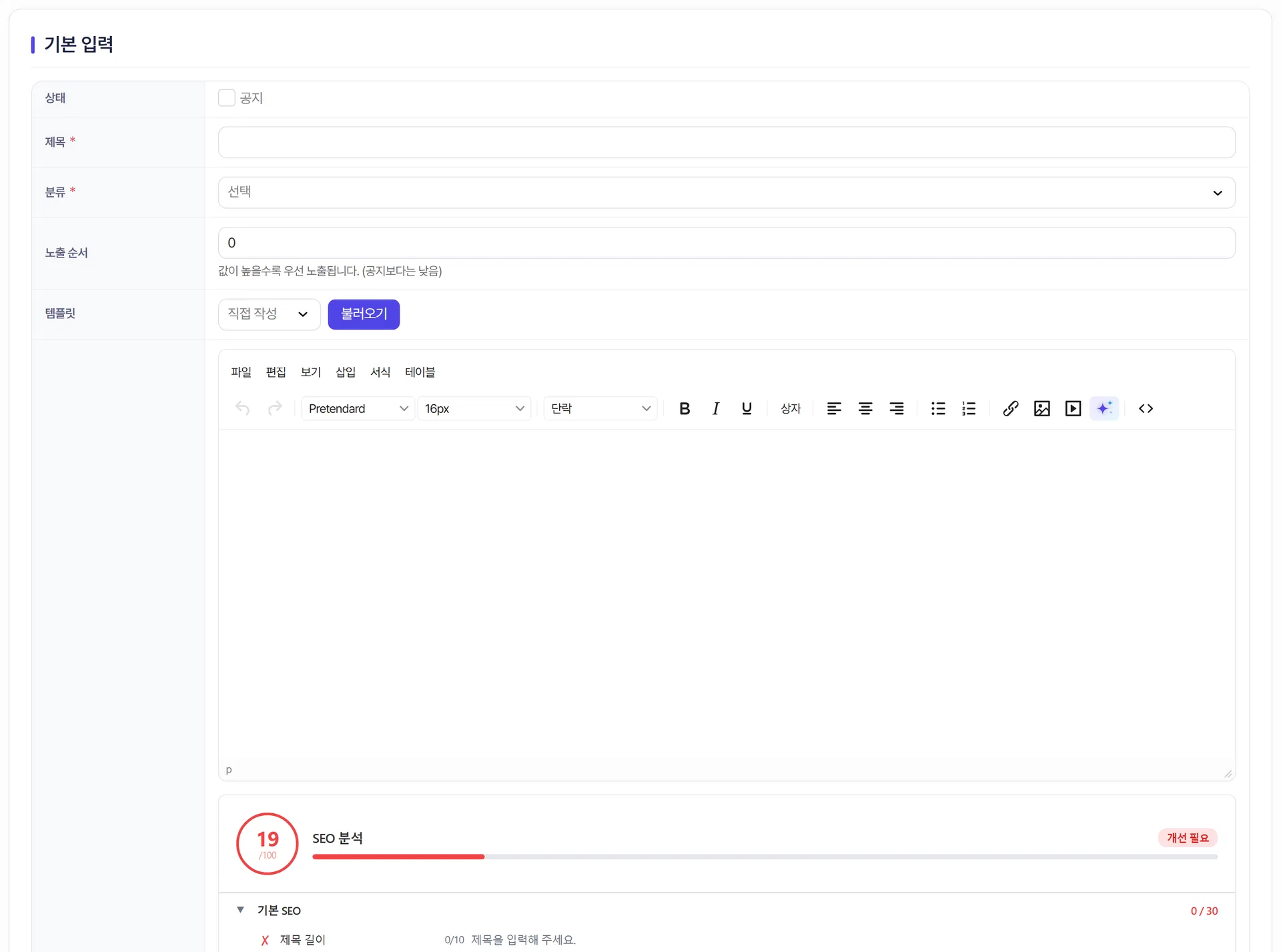
- 특수문자
- 화살표 · 기호 · 통화 등 키보드에 없는 문자를 넣습니다.
- 이모티콘
- 이모지를 검색해서 넣습니다.
- 앵커
- 본문 안 특정 위치에 이름표를 붙입니다.
편집 메뉴를 씁니다
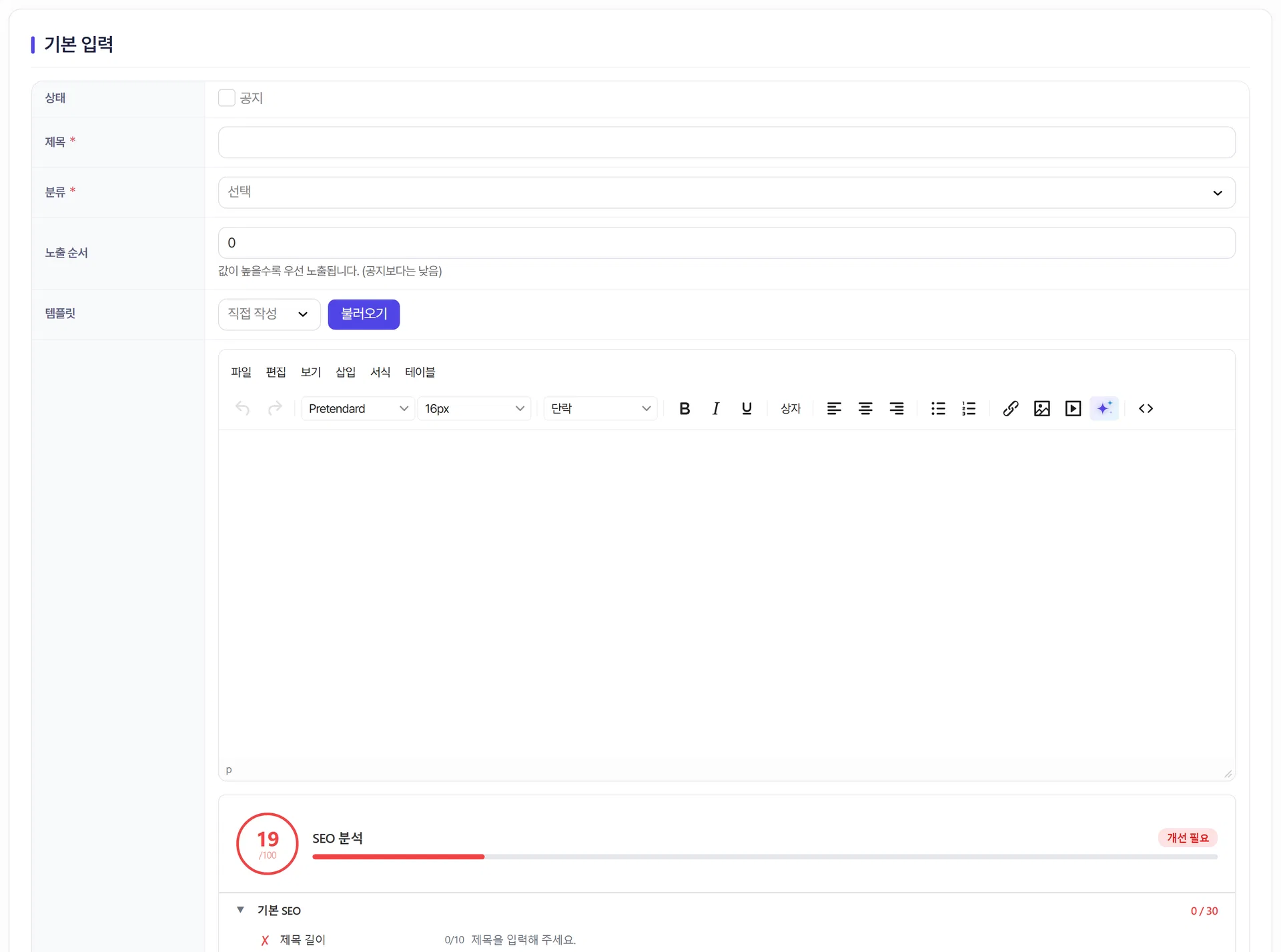
- 텍스트로 붙여넣기 — 외부에서 복사한 글을 서식 없이 넣습니다.
- 찾기 및 바꾸기 (Ctrl+F) — 긴 글에서 단어를 찾아 한 번에 바꿉니다.
목차를 만듭니다
소제목이 많은 긴 글은 앵커 + 링크로 목차를 만들 수 있습니다.
- 소제목에 커서를 두고 삽입 > 앵커로 이름을 붙입니다. (예: step1)
- 글 맨 위에 목록을 만들고 각 항목에 링크를 겁니다.
- 링크 주소는 #step1 처럼 # 과 앵커 이름을 씁니다.
시각교재를 켭니다
보기 > 시각교재를 켜면 표 경계선 같은 안내선이 보입니다. 실제 화면에는 나오지 않고 편집할 때만 보입니다.
여기까지 확인했나요
- 특수문자와 이모티콘을 넣어 봤습니다.
- 찾기 및 바꾸기를 써 봤습니다.
- 긴 글에 목차를 만들어 봤습니다.