이 페이지는 비밀번호로 보호되어 있습니다.
무엇이 막혔는지 먼저 가릅니다
가입 화면에서 어디까지 진행되는지에 따라 원인이 다릅니다. 아래에서 해당하는 줄을 찾으세요.
표를 좌우로 밀어서 보세요.
| 증상 | 먼저 볼 곳 |
|---|---|
| 가입 버튼을 눌러도 아무 반응이 없음 | 필수 입력 항목을 안 채웠는지 확인 |
| 인증 창이 안 뜨거나 오류가 남 | 본인인증 키가 등록되어 있는지 |
| 인증 메일이 오지 않음 | 알림 설정의 SMTP |
| 아이디를 쓸 수 없다고 나옴 | 금지 아이디 목록 |
| 비밀번호가 계속 거부됨 | 비밀번호 규칙 |
| 가입은 됐는데 로그인이 안 됨 | 가입 승인 설정 |
본인인증을 켰다면 키부터 확인합니다
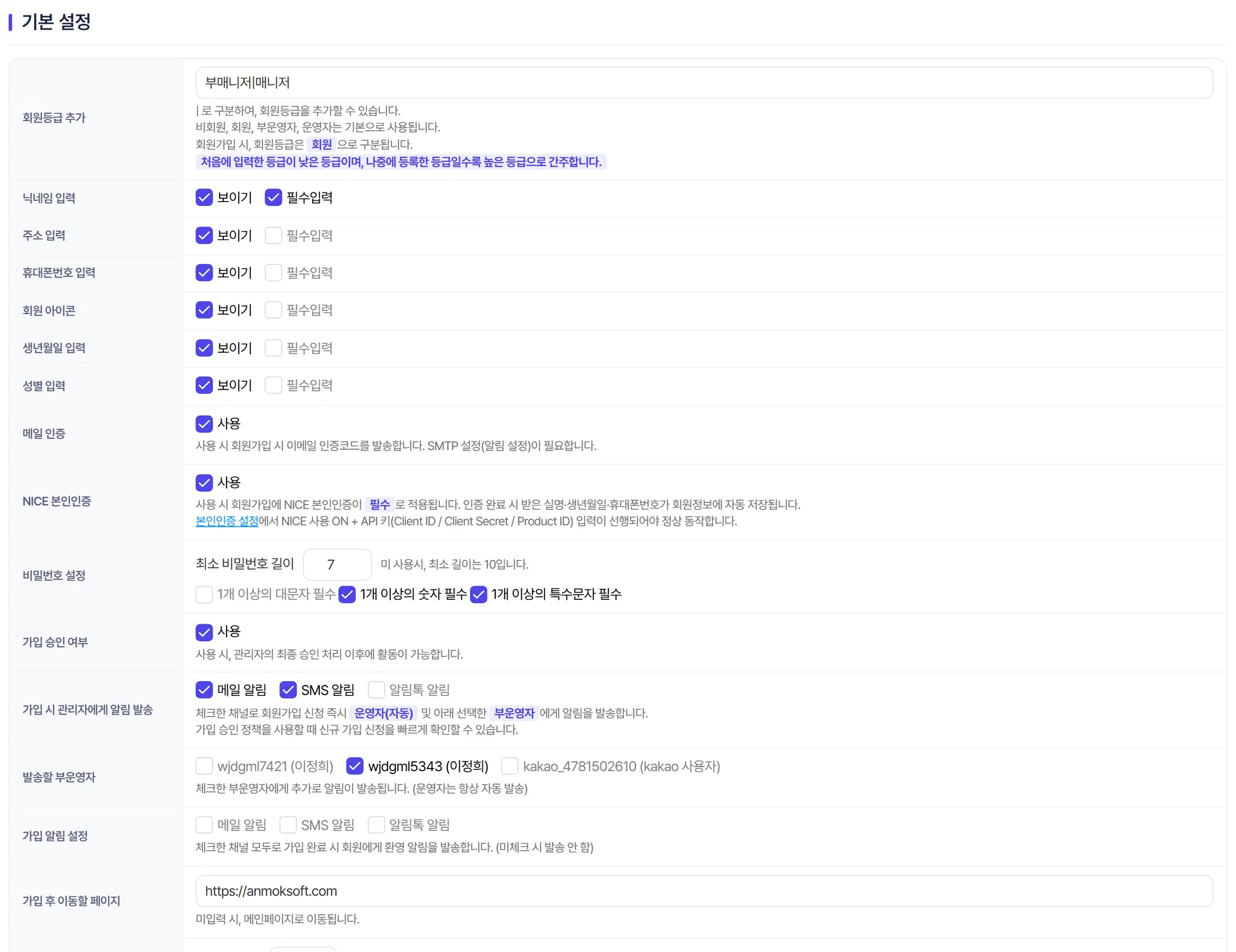
- 환경 설정 > 본인인증 설정으로 갑니다.
- Client ID · Client Secret · Product ID 가 모두 채워져 있는지 봅니다.
- 하나라도 비어 있으면 인증사에서 발급받아 입력합니다.
- 당장 쓰지 않을 거라면 회원가입 설정에서 본인인증을 끄세요.
메일 인증을 켰다면 SMTP를 확인합니다
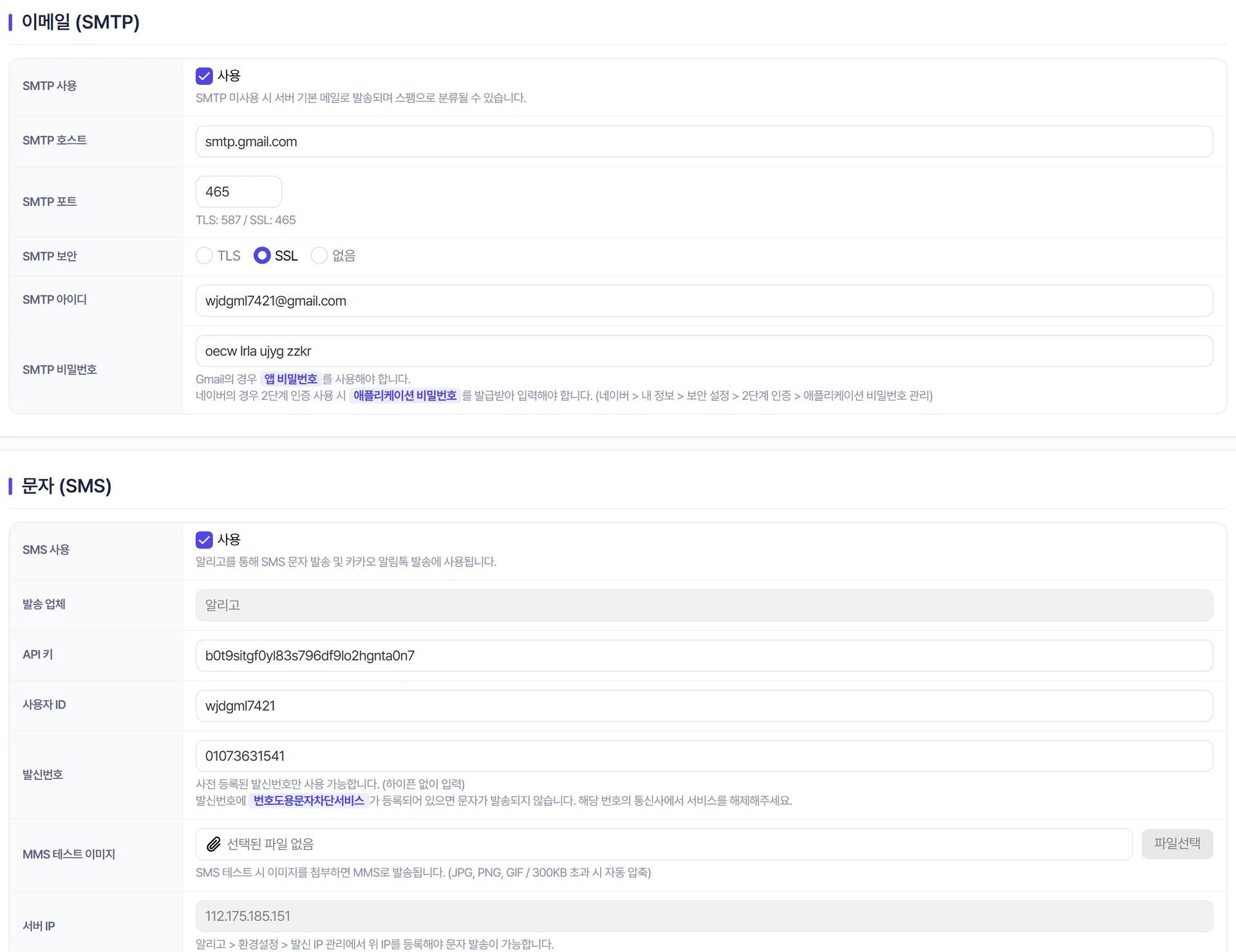
- 환경 설정 > 알림 설정에서 메일 테스트를 눌러 봅니다.
- 테스트 메일이 오지 않으면 SMTP 문제입니다. 「메일이 오지 않을 때」를 참고하세요.
- 급하다면 회원가입 설정에서 메일 인증을 잠시 끄고 운영할 수 있습니다.
입력 규칙에 걸리는지 봅니다
- 금지 아이디·닉네임
- 회원가입 설정에 등록한 단어가 들어간 아이디는 거부됩니다. 부분적으로 포함만 되어도 막히는 경우가 있으니 목록을 확인하세요.
- 비밀번호 규칙
- 최소 길이와 대문자·숫자·특수문자 조건을 모두 만족해야 합니다. 조건을 많이 켰다면 가입 화면 안내 문구와 실제 규칙이 맞는지 확인하세요.
- 필수 입력 항목
- 보이기만 켜고 필수입력도 켜 둔 항목은 반드시 채워야 합니다.
가입 후 로그인이 안 되는 경우
직접 확인합니다
- 시크릿 창(새 사생활 보호 창)을 엽니다.
- 실제로 가입을 끝까지 진행해 봅니다.
- 막히는 지점의 화면을 캡쳐해 둡니다.
- 테스트로 만든 계정은 회원 목록에서 삭제합니다.
여기까지 확인했나요
- 어느 단계에서 막히는지 확인했습니다.
- 켜 둔 인증 기능에 키가 등록되어 있는지 확인했습니다.
- 시크릿 창에서 직접 가입해 봤습니다.