이 페이지는 비밀번호로 보호되어 있습니다.
앱이 무엇인지 압니다
어플리케이션 설정은 지금 홈페이지를 그대로 담은 앱을 만드는 곳입니다. 내용을 따로 다시 만들지 않습니다 — 홈페이지를 고치면 앱에도 바로 반영됩니다.
앱을 쓰는 길은 둘이고, 설정은 하나를 같이 씁니다.
표를 좌우로 밀어서 보세요.
| 항목 | 무엇인가 |
|---|---|
| 바로 설치 | 스토어를 거치지 않습니다. 방문자가 홈 화면에 설치해 주소창 없는 전체화면으로 씁니다. 안드로이드는 사이트에 오면 「앱 설치」 안내가 뜨고, 아이폰은 공유 → 「홈 화면에 추가」로 설치합니다. |
| 스토어 등록 | 같은 설정으로 앱 파일을 만들어 플레이스토어·앱스토어에 올립니다. 절차와 제출 정보는 「스토어 정보」 메뉴에 있습니다. |
네 단계를 압니다
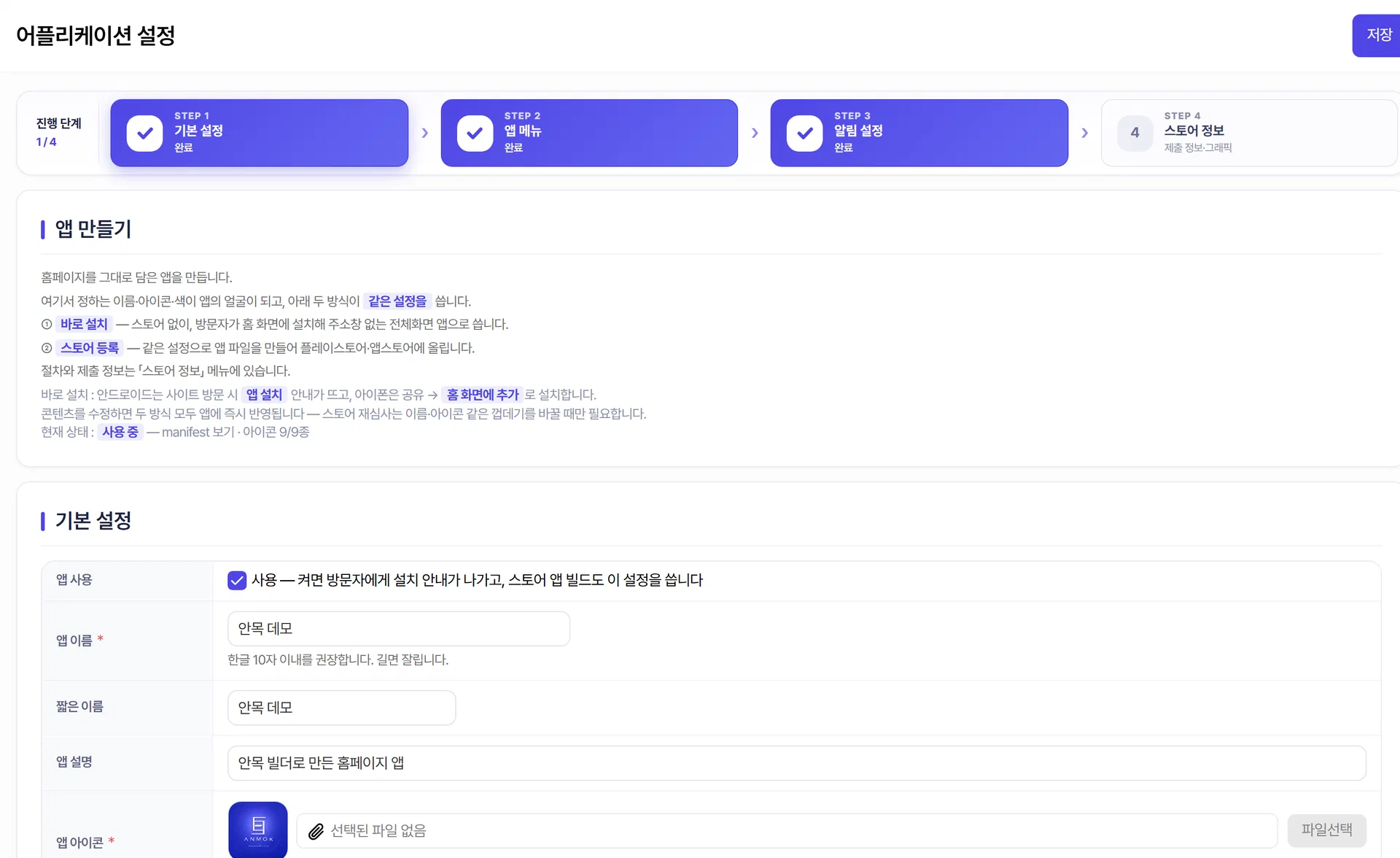
화면 맨 위 진행 단계 줄이 지금 어디까지 됐는지 보여 줍니다. 끝난 단계에는 체크 표시가 붙습니다.
- 기본 설정 — 앱 이름·아이콘·색 (이 글)
- 앱 메뉴 — 앱 하단 메뉴 (선택)
- 알림 설정 — 앱 알림(푸시) 켜기
- 스토어 정보 — 스토어에 낼 정보와 그래픽
기본 설정을 채웁니다
표를 좌우로 밀어서 보세요.
| 항목 | 무엇인가 |
|---|---|
| 앱 사용 | 이 앱 기능을 켜고 끕니다. 켜면 방문자에게 설치 안내가 나가고, 스토어용 앱도 이 설정을 씁니다. |
| 앱 이름 | 홈 화면 아이콘 아래와 스토어에 보이는 이름입니다. 한글 10자 이내를 권합니다 — 길면 잘립니다. |
| 짧은 이름 | 자리가 좁을 때 대신 쓰는 이름입니다. 비우면 앱 이름을 씁니다. |
| 앱 설명 | 앱을 한 줄로 설명합니다. 설치 안내와 스토어에 함께 쓰입니다. |
| 색 | 앱의 기본 색입니다. 비우면 사이트 대표색을 씁니다. |
| 시작 주소 | 앱을 열었을 때 처음 보여 줄 화면입니다. 보통 /(메인) 그대로 둡니다. |
| 화면 | 앱을 어떤 방향으로 보여 줄지 정합니다 — 방향 자동 · 세로 고정 · 가로 고정 · 전체화면. |
| 오프라인 | 켜면 연결이 끊겨도 한 번 봤던 화면은 다시 보여 줍니다. |
아이콘과 시작 화면
- 앱 아이콘 — 1024×1024 PNG 한 장만 올리면 필요한 9종 크기를 자동으로 만듭니다. 모서리가 잘릴 수 있으니 글자·로고는 가운데에 넣으세요.
- 시작 화면(스플래시) — 앱을 열 때 잠깐 보이는 화면입니다. 쓰지 않아도 됩니다. 쓰면 배경을 네 가지 중에서 고릅니다 — 이미지로 꽉 채움 · 단색 + 이미지 · 그라데이션 + 이미지 · 흐린 이미지 + 이미지.
- 노출 시간 — 0.3~8초. 비우면 0.9초입니다.
켜고 확인합니다
- 앱 사용을 켭니다.
- 오른쪽 위 저장을 누릅니다.
- 화면 아래 현재 상태에서 「사용 중」과 아이콘 9/9종을 확인합니다.
- 휴대폰으로 홈페이지에 들어가 설치 안내가 뜨는지 봅니다.
여기까지 확인했나요
- 앱 이름과 아이콘을 등록했습니다.
- 앱 사용을 켜고 저장했습니다.
- 휴대폰에서 설치해 보았습니다.