이 페이지는 비밀번호로 보호되어 있습니다.
무엇에 쓰나
앱 메뉴는 앱 화면 아래쪽에 붙는 메뉴입니다. 자주 쓰는 곳으로 한 번에 가게 해 줍니다. 앱으로 설치해 열었을 때만 보이고, 웹 브라우저로 볼 때는 나오지 않습니다.
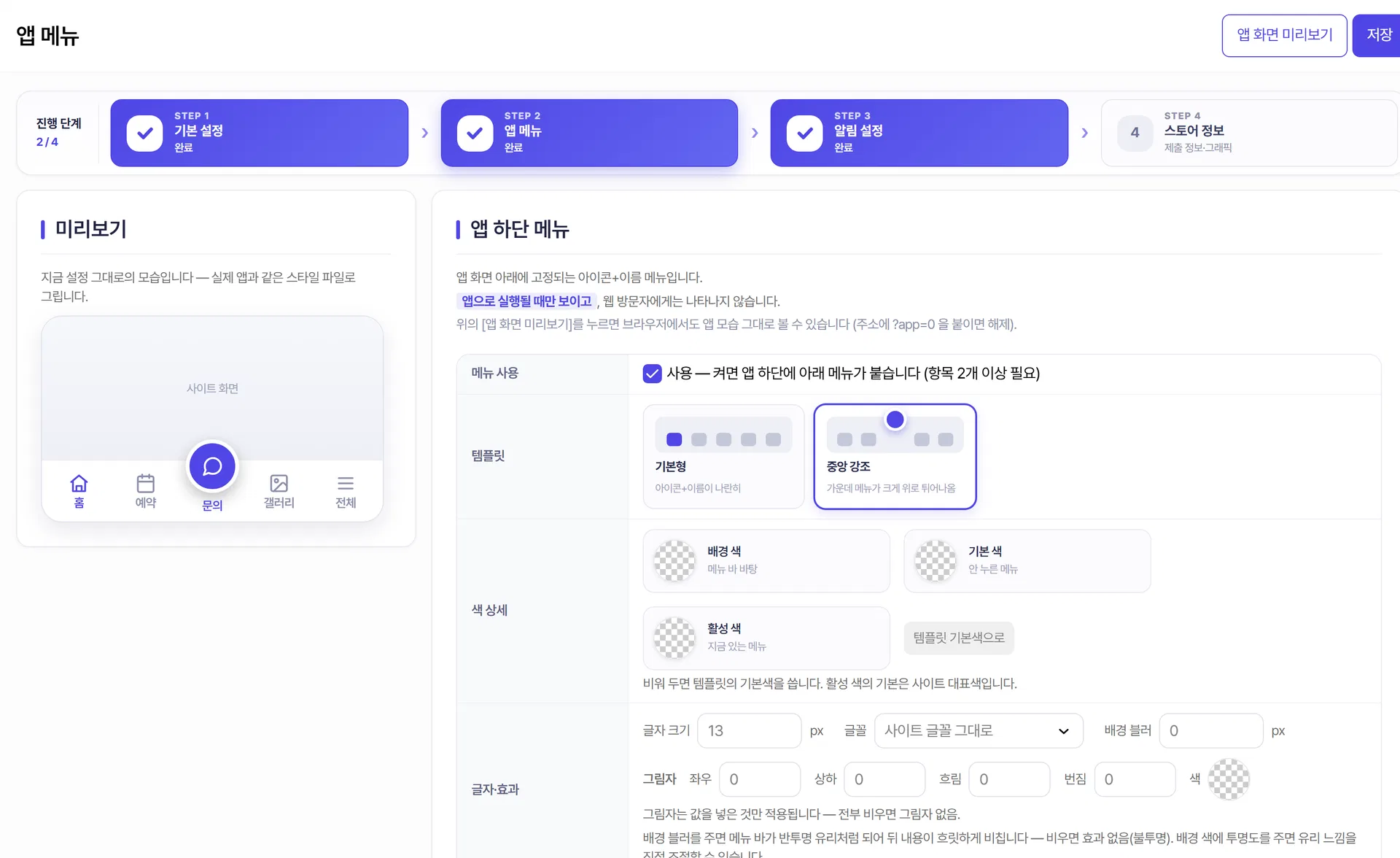
메뉴를 켜고 항목을 넣습니다
- 메뉴 사용을 켭니다.
- + 항목 추가로 항목을 만듭니다 — 2~5개까지 넣을 수 있습니다.
- 항목마다 아이콘·이름·링크를 정합니다.
표를 좌우로 밀어서 보세요.
| 항목 | 무엇인가 |
|---|---|
| 아이콘 | 내장 아이콘 12종(홈·목록·채팅·내정보·전화·위치·예약·갤러리·후기 등) 중에서 고르거나, 아이콘 파일로 직접 올립니다. 파일을 올리면 내장 아이콘 선택은 풀립니다. |
| 이름 | 아이콘 아래 글자입니다. 10자까지 들어갑니다. |
| 링크 | 누르면 갈 곳입니다. 사이트 메뉴에서 고르거나 주소를 직접 적습니다. |
모양을 고릅니다
- 기본 — 항목이 같은 크기로 나란히 놓입니다.
- 가운데 강조 — 가운데 항목이 원 모양으로 위로 돌출됩니다. 예약·문의처럼 가장 많이 눌렀으면 하는 것을 가운데에 둡니다.
색과 글자를 다듬습니다
표를 좌우로 밀어서 보세요.
| 항목 | 무엇인가 |
|---|---|
| 색 상세 | 메뉴 바 배경·기본 아이콘 색·활성(지금 보고 있는 곳) 색을 정합니다. 비우면 템플릿 기본색을 쓰고, 활성 색의 기본은 사이트 대표색입니다. |
| 글자·효과 | 글꼴과 글자 크기(8~18), 글자 그림자, 바의 블러를 정합니다. 기본은 블러 없는 불투명 흰색이고, 블러 값을 넣으면 바가 반투명 유리처럼 됩니다. |
| 중앙 강조 | 가운데 원의 크기(40~80)·돌출(0~48)·색·테두리·그림자입니다. 가운데 강조 모양을 골랐을 때만 나옵니다. |
미리보고 저장합니다
- 오른쪽 미리보기에서 모양을 확인합니다 — 실제 앱과 같은 그림입니다.
- 앱 화면 미리보기를 누르면 홈페이지를 앱처럼 열어 볼 수 있습니다.
- 저장을 누릅니다.
여기까지 확인했나요
- 메뉴 항목을 2~5개 넣었습니다.
- 미리보기로 모양을 확인했습니다.
- 저장했습니다.