

이 페이지는 비밀번호로 보호되어 있습니다.
실제로 글을 번역해 주는 서비스(번역 API)를 고르고 그 키를 넣습니다. 네이버 Papago 와 구글 Cloud Translation 가운데 하나를 쓰며, 요금은 키를 발급받은 계정으로 청구됩니다.
번역 API 탭 열기
왼쪽 메뉴 환경 설정 → 번역 설정에서 위쪽 탭 번역 API를 누릅니다.
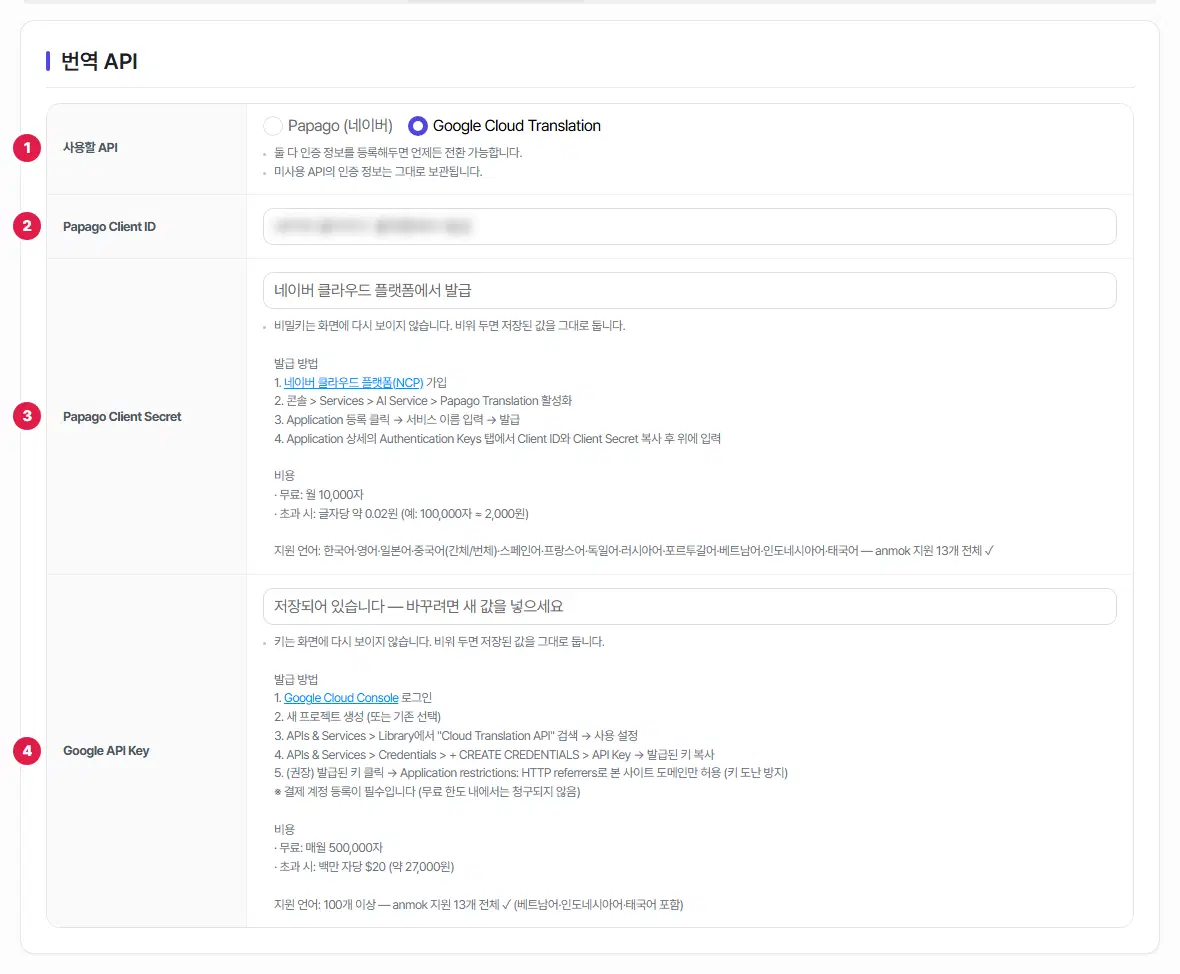
- 사용할 API — 번역에 쓸 서비스를 하나 고릅니다. 두 서비스의 키를 모두 넣어 두면 언제든 바꿔 쓸 수 있고, 쓰지 않는 쪽의 키도 그대로 보관됩니다.
- Papago Client ID — 네이버 클라우드 플랫폼에서 받은 Client ID 를 넣습니다.
- Papago Client Secret — 함께 받은 Client Secret 을 넣습니다.
- Google API Key — 구글 클라우드 콘솔에서 받은 API 키를 넣습니다.
키 받는 곳과 요금 (화면 안내)
키를 받는 차례는 각 칸 아래 「발급 방법」에 적혀 있습니다. 파란 글자(네이버 클라우드 플랫폼·Google Cloud Console)를 누르면 그 사이트가 새 창으로 열립니다.
표를 좌우로 밀어서 보세요.
| Papago (네이버) | Google Cloud Translation | |
|---|---|---|
| 가입하는 곳 | 네이버 클라우드 플랫폼(NCP) | Google Cloud Console |
| 넣을 값 | Client ID · Client Secret | API Key |
| 무료 | 월 10,000자 | 매월 500,000자 |
| 넘으면 | 글자당 약 0.02원 (100,000자 ≈ 2,000원) | 백만 자당 $20 (약 27,000원) |
| 꼭 할 일 | Papago Translation 을 켜고 Application 등록 | 결제 계정 등록(무료 한도 안에서는 청구 안 됨) · 키를 내 사이트 주소에서만 쓰게 제한(권장) |
저장하고 확인하기
키를 넣었으면 오른쪽 위 적용을 누릅니다.
「사용 설정」에서 번역 기능을 켜 두었다면, 홈페이지에서 다른 말을 골라 번역되는지 확인합니다. 키가 없거나 틀리면 번역되지 않고 원래 글이 그대로 보입니다.
- 번역 서비스가 오류를 내면 관리자 화면 위쪽에 「번역 API 오류 ○건 감지됨」 띠가 나옵니다. 「번역 설정 확인」을 눌러 키를 다시 확인하고, 다 고쳤으면 띠의 확인을 눌러 닫습니다.
여기까지 확인했나요
- 쓸 번역 서비스를 골랐습니다.
- 그 서비스의 키를 넣고 「적용」을 눌렀습니다.
- 홈페이지에서 다른 말로 바꿔 번역이 되는지 확인했습니다.

