

이 페이지는 비밀번호로 보호되어 있습니다.
등록한 FAQ 를 한눈에 보고, 갈래나 낱말로 찾고, 열어서 고치거나 여러 개를 한꺼번에 지웁니다.
FAQ 목록 화면 열기
왼쪽 메뉴 FAQ 관리 → FAQ 목록을 누릅니다.
FAQ 는 홈페이지와 같은 차례(순서 숫자가 큰 것부터, 숫자가 같으면 나중에 쓴 것부터)로 놓입니다. 많으면 아래 쪽 번호로 넘겨 봅니다.

- 선택삭제 — 목록에서 칸을 체크한 FAQ 만 지웁니다. 「선택한 FAQ ○건을 삭제할까요?」에서 확인을 눌러야 지워집니다.
- 전체삭제 — 지금 화면에 보이는 FAQ 를 모두 지웁니다. 「FAQ ○건을 모두 삭제할까요?」에서 확인을 눌러야 지워집니다.
갈래·낱말로 찾기

- 카테고리 — 한 갈래의 FAQ 만 봅니다. 「전체」는 모두, 「카테고리 없음」은 갈래를 고르지 않은 FAQ 만 보여 줍니다. FAQ 관리 화면에서 카테고리를 적어 둔 경우에만 이 고르개가 보입니다.
- 검색 구분 — 검색어를 어디서 찾을지 고릅니다. 「제목」·「내용」·「제목+내용」 가운데 고르고, 「전체」는 제목·내용·카테고리 이름을 모두 찾습니다.
- 검색어 — 찾을 낱말을 적습니다.
- 검색 — 고른 조건으로 목록을 다시 보여 줍니다.
목록에서 보고, 고치고, 고르기
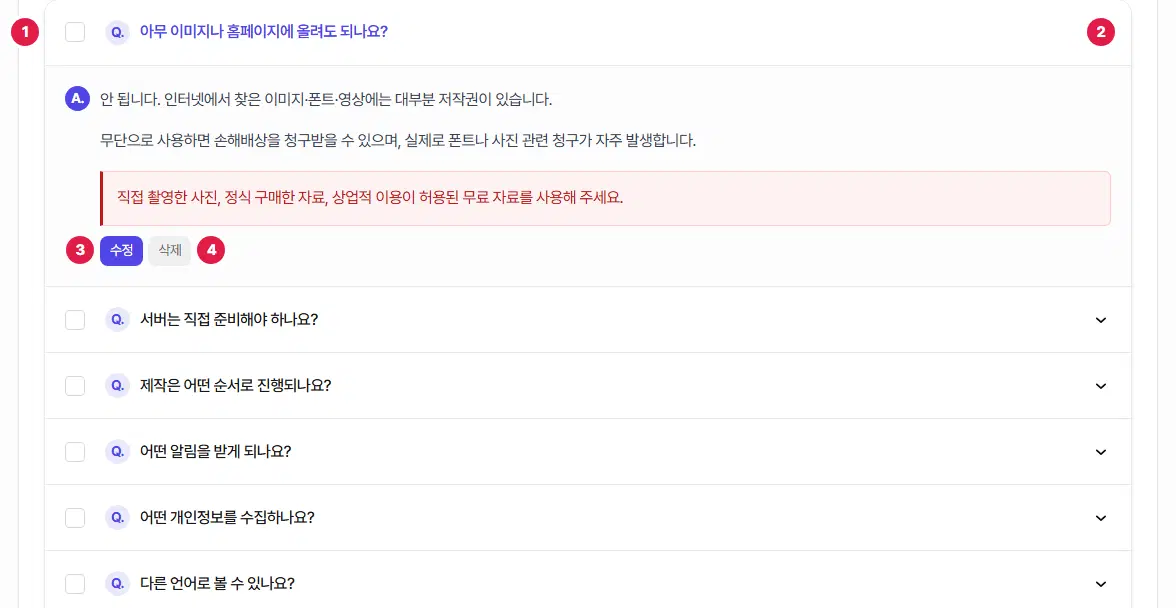
- 체크 칸 — 여러 개를 한꺼번에 지울 때 체크하고 윗줄 선택삭제를 누릅니다.
- 질문 줄(Q.) — 누르면 아래로 답(A.)이 펼쳐지고, 다시 누르면 접힙니다.
- 수정 — 이 FAQ 의 FAQ 수정 화면을 엽니다.
- 삭제 — 「삭제하시겠습니까?」에서 확인을 누르면 이 FAQ 하나만 지웁니다.
여기까지 확인했나요
- 찾을 때 카테고리·검색 구분을 알맞게 골랐습니다.
- 고칠 FAQ 를 펼쳐 수정을 눌렀습니다.
- 여러 개를 지울 때는 체크한 것만 지우는 선택삭제를 썼습니다.

