

이 페이지는 비밀번호로 보호되어 있습니다.
홈페이지에 띄워 둔 팝업을 한눈에 보는 화면입니다. 지금 보이는 팝업이 무엇인지, 언제까지 보이는지 확인하고 고치거나 지웁니다.
팝업 화면 열기
왼쪽 메뉴 알림·메시지 → 팝업을 누릅니다.
위쪽에 탭이 둘 있습니다. 이 글은 첫 탭 「팝업 목록」을 다룹니다. 새 팝업은 「팝업 생성」 탭에서 만듭니다.

- 팝업 목록 — 만들어 둔 팝업을 봅니다.
- 팝업 생성 — 새 팝업을 만들고, 모든 팝업의 노출 방식을 정합니다.
목록 칸마다 뜻
새로 만든 팝업이 맨 위에 나옵니다.
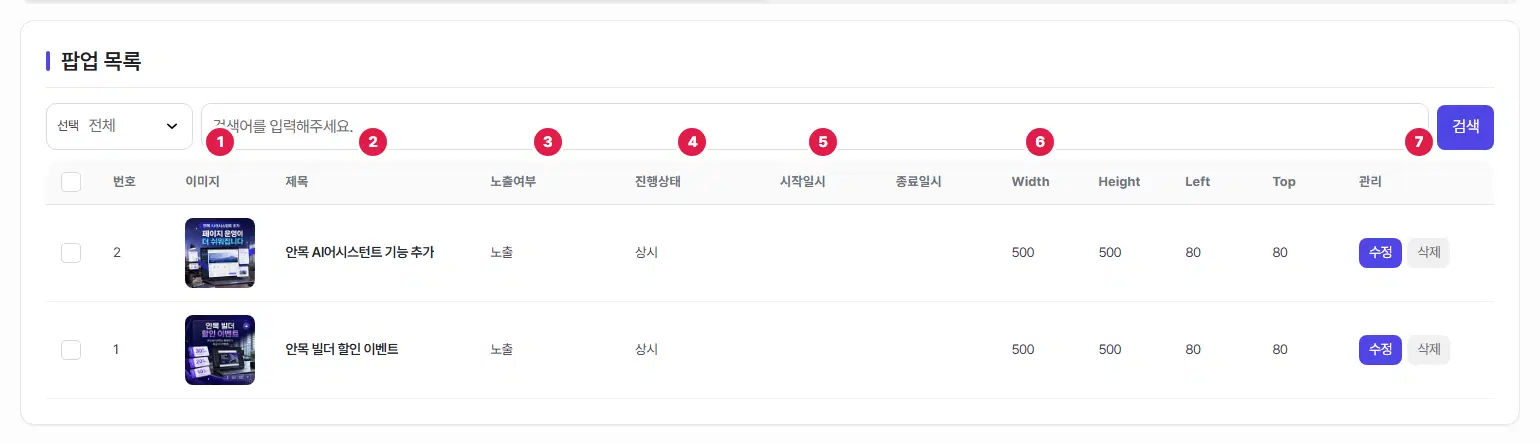
- 이미지 — 팝업에 올린 웹 이미지입니다.
- 제목 — 팝업명입니다. 방문자에게는 보이지 않고 관리할 때 알아보는 이름입니다.
- 노출여부 — 노출 · 미노출 가운데 하나입니다. 미노출이면 기간이 남아 있어도 홈페이지에 뜨지 않습니다.
- 진행상태 — 종료일이 없으면 상시, 종료일이 남았으면 진행, 종료일이 지났으면 종료입니다.
- 시작일시 · 종료일시 — 팝업을 정할 때 적은 게시기간입니다. 비워 두었으면 빈칸입니다.
- Width · Height · Left · Top — 「자유」 방식일 때 쓰는 팝업 크기(가로·세로)와 위치(왼쪽·위쪽)입니다.
- 관리 — 수정을 누르면 그 팝업을 고치는 화면이 열리고, 삭제를 누르면 확인을 거쳐 지웁니다.
팝업 찾기
목록 위 선택 고르개에서 무엇으로 찾을지 고르고, 검색어를 적은 뒤 검색을 누릅니다.
표를 좌우로 밀어서 보세요.
| 선택 | 검색어에 적는 말 |
|---|---|
| 전체 · 제목 | 팝업명의 일부 |
| 노출여부 | 노출 또는 미노출 |
| 진행상태 | 진행 또는 종료 (상시 팝업은 「진행」에 함께 나옵니다) |
여기까지 확인했나요
- 팝업 목록에서 노출여부와 진행상태를 확인했습니다.
- 기간이 지난 팝업은 「종료」로 보인다는 것을 알았습니다.
- 고칠 팝업은 「수정」으로 연다는 것을 알았습니다.

