

이 페이지는 비밀번호로 보호되어 있습니다.
광고 정보에서 고른 매체마다 「만들 광고」가 생깁니다. 한 매체에 광고를 여러 개(예: 릴스 · 스토리) 만들 수 있고, 줄마다 광고 형태와 올리는 방법(자동·직접)이 표시됩니다.
매체 탭과 광고 줄
광고 관리 → 광고 만들기에서 광고를 열고 「만들 광고」로 내려갑니다. 매체를 아직 고르지 않았으면 「광고할 매체를 고르면 매체마다 만들 광고가 생깁니다」만 보입니다.
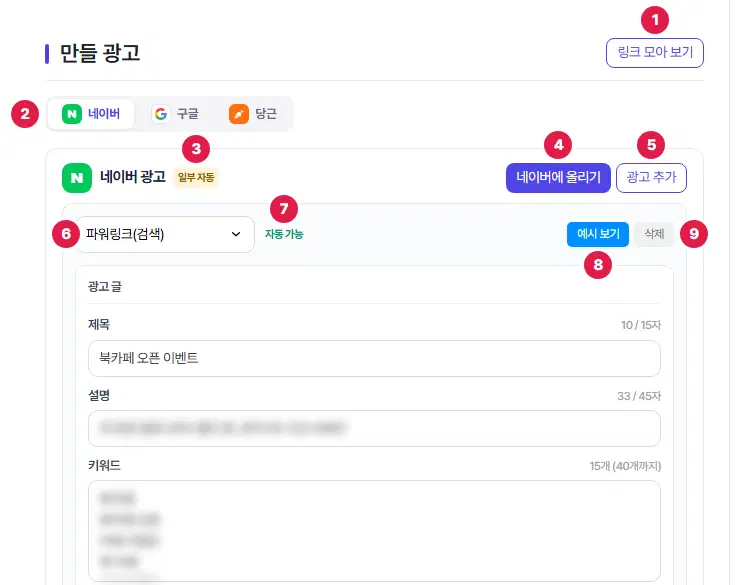
- 링크 모아 보기 — 이 광고의 줄마다 붙일 링크를 한 표로 봅니다(「만들 광고 ③」 글).
- 매체 탭 — 고른 매체만 탭으로 나옵니다. 눌러서 매체를 옮깁니다.
- 올리는 방법 배지 — 매체 전체를 보면 자동 가능(초록) · 일부 자동(노랑) · 직접 등록(회색) 가운데 하나입니다. 일부 자동은 광고 종류에 따라 자동과 직접이 섞여 있다는 뜻입니다.
- ○○에 올리기 — 자동 등록이 되는 매체에만 나옵니다(지금은 네이버). 이 매체의 「자동 가능」 광고를 그 회사 광고 계정에 꺼진 상태로 올립니다. 계정을 아직 연결하지 않았으면 「광고 설정 → 광고 계정 연결로 갈까요?」 확인이 뜹니다.
- 광고 추가 — 이 매체에 광고 줄을 하나 더 만듭니다.
- 광고 형태 — 그 매체의 광고 종류를 고릅니다(예: 네이버 — 파워링크(검색)·쇼핑검색·브랜드검색·성과형 디스플레이(GFA)). 형태에 따라 아래 글 칸과 그림 크기가 바뀝니다.
- 자동 가능 / 직접 등록 — 고른 형태를 단추로 올릴 수 있는지입니다.
- 예시 보기 — 광고가 뜨는 자리를 흉내 낸 틀에 지금 문구·그림을 얹어 보여 줍니다. 대략의 모습이며 실제 모양은 광고 사이트마다 조금씩 다릅니다.
- 삭제 — 이 광고 줄을 지웁니다. 그 매체의 마지막 줄이면 매체도 광고할 매체에서 빠진다는 확인이 뜹니다.
네이버에 올릴 때 알아 둘 것
- 올리기 전에 제목과 키워드가 채워져 있어야 합니다. 비어 있으면 「올릴 광고의 제목이 비어 있어요」·「키워드가 비어 있어요」 안내가 나옵니다.
- 올리기 확인 창에 하루 예산(월 예산 ÷ 30, 월 예산을 안 적었으면 기본값)과 기본 입찰가 100원이 적혀 있습니다. 확인을 누르면 캠페인·광고그룹을 새로 만들고 제목·설명·키워드를 넣습니다.
- 광고는 꺼진 상태로 만들어지니, 네이버 광고 화면에서 확인한 뒤 켜 주세요. 올린 결과(올림 · 꺼진 상태, 또는 못 올림과 까닭)는 그 매체 칸 위쪽에 최근 세 번까지 남습니다.
여기까지 확인했나요
- 매체마다 알맞은 광고 형태를 골랐습니다.
- 자동 가능과 직접 등록의 차이를 알았습니다.
- 자동으로 올린 광고는 광고 회사 화면에서 켜야 한다는 것을 알았습니다.

