이 페이지는 비밀번호로 보호되어 있습니다.
광고 하나의 바탕 정보를 적는 첫 단계입니다. 광고 이름은 발행 성과(광고)에서 이 광고를 찾는 이름이 됩니다.
광고 목록과 ① 광고 정보
광고 관리 → 광고 만들기 오른쪽에서 단계 띠의 ① 광고 정보를 봅니다. 처음 열면 제목이 「새 광고」입니다.
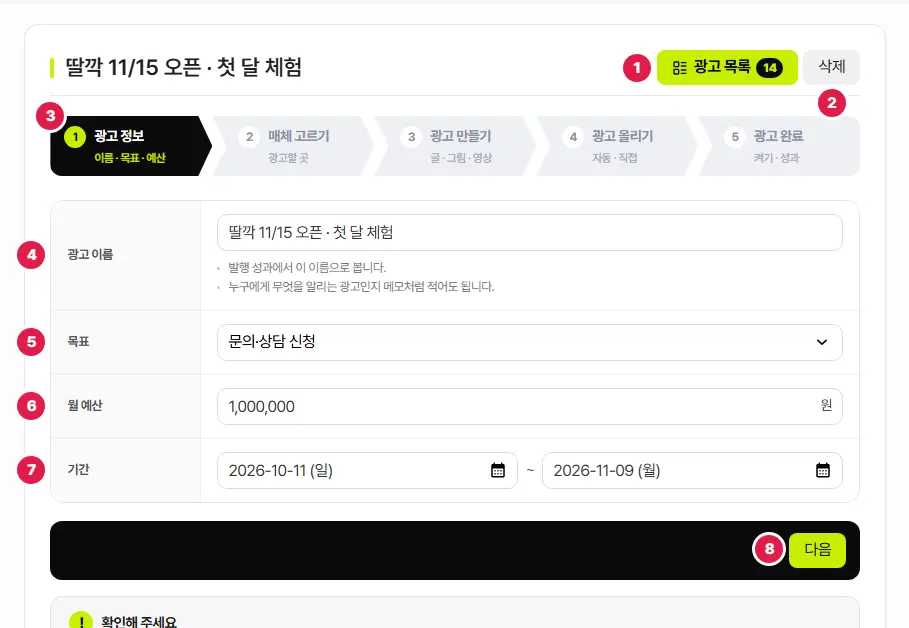
- 광고 목록 — 만들어 둔 광고를 골라 엽니다. 옆 숫자는 만든 광고 수입니다.
- 삭제 — 이 광고를 지웁니다. 광고 줄·붙인 그림·영상·참고 사진이 함께 지워지고, 발행 성과의 광고 목록에서 빠집니다. 이미 광고 매체에 올린 광고와 지금까지의 방문 기록은 그대로 남습니다.
- 단계 띠 — ① 광고 정보 · ② 매체 고르기 · ③ 광고 만들기 · ④ 광고 올리기 · ⑤ 광고 완료. 지금 단계가 검게, 끝낸 단계는 체크로 보입니다.
- 광고 이름 — 발행 성과에서 이 이름으로 봅니다. 누구에게 무엇을 알리는 광고인지 메모처럼 적어도 됩니다. 비워 두면 저장되지 않습니다.
- 목표 — 이 광고로 늘리고 싶은 것입니다(회원가입 완료 · 문의·상담 신청 · 예약 신청 · 자료 다운로드 · 페이지·콘텐츠 조회).
- 월 예산 — 한 달 광고비입니다. 발행 성과(광고)의 「쓴 광고비」는 매체 실제 비용을 아직 못 읽은 광고면 이 금액 ÷ 30 × 광고가 돈 날 수로 어림합니다(「어림」 꼬리표 · 실제 청구액이 아닙니다). 광고(매체)를 여러 개 만들면 이 금액을 광고 수로 나눠 광고마다 하루 예산의 처음 값으로 잡습니다 — 「광고 올리기」에서 바꿀 수 있습니다. 월 예산을 비워 두면 광고를 바로 시작으로 올릴 수 없습니다(꺼진 채로 올려 두는 것은 됩니다).
- 기간 — 시작일과 끝나는 날입니다. 비워 두어도 됩니다.
- 다음 — ② 매체 고르기로 넘어갑니다.
여기까지 확인했나요
- 광고 이름을 알아보기 쉽게 적었습니다.
- 광고할 매체와 목표, 월 예산을 정했습니다.
- 맨 아래 「저장」을 눌렀습니다.