

이 페이지는 비밀번호로 보호되어 있습니다.
앱 화면 아래에 고정되는 아이콘+이름 메뉴(하단 메뉴)를 켜고 모양을 정합니다. 이 메뉴는 앱으로 열 때만 보이고, 인터넷 창으로 들어온 손님에게는 나오지 않습니다.
앱 메뉴 화면 열기
왼쪽 메뉴 어플리케이션 설정 → 앱 메뉴를 누릅니다.
왼쪽은 미리보기, 오른쪽은 설정입니다. 설정을 바꾸면 미리보기가 바로 바뀝니다.

- 앱 화면 미리보기 — 화면 가운데 휴대폰 모양 안에서 앱 모습 그대로 봅니다.
- 저장 — 고친 메뉴를 저장합니다.
사용·템플릿·색
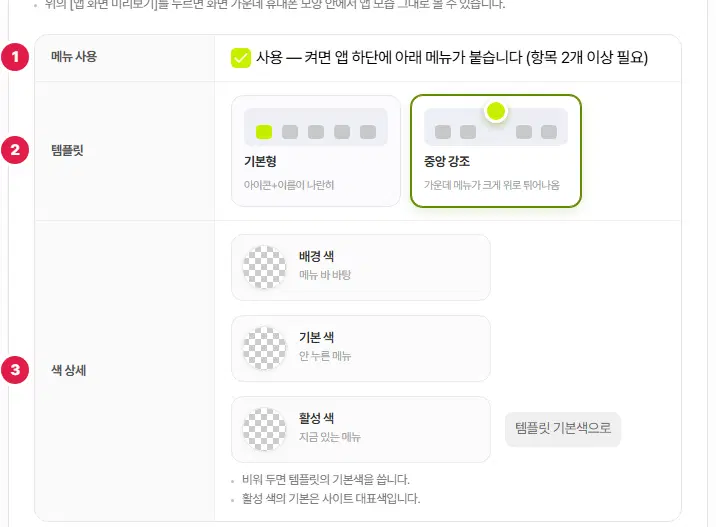
- 메뉴 사용 — 켜면 앱 아래에 메뉴가 붙습니다. 메뉴 항목이 2개 이상 있어야 저장됩니다.
- 템플릿 — 기본형은 아이콘+이름이 나란히 놓이고, 중앙 강조는 가운데 메뉴가 원 모양으로 크게 위로 튀어나옵니다.
- 색 상세 — 배경 색(메뉴 바 바탕) · 기본 색(안 누른 메뉴) · 활성 색(지금 보고 있는 메뉴)을 고릅니다. 비워 두면 템플릿의 기본색을 쓰고, 활성 색의 기본은 사이트 대표색입니다. 「템플릿 기본색으로」는 세 칸을 비웁니다.
글자·효과
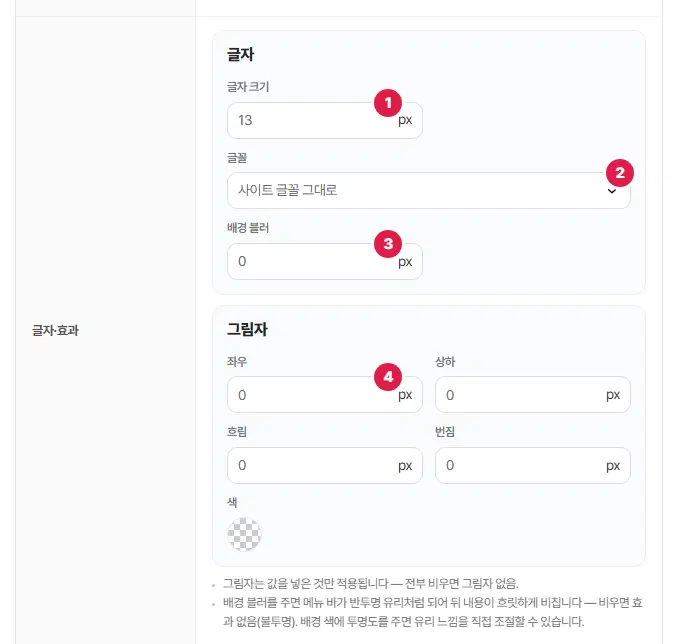
- 글자 크기 — 메뉴 이름 글자 크기(8~18px)입니다.
- 글꼴 — 기본은 「사이트 글꼴 그대로」입니다.
- 배경 블러 — 값을 주면 메뉴 바가 반투명 유리처럼 되어 뒤 내용이 흐릿하게 비칩니다. 비우면 효과 없음(불투명). 배경 색에 투명도를 주면 유리 느낌을 직접 조절할 수 있습니다.
- 그림자 — 좌우·상하·흐림·번짐·색 칸입니다. 값을 넣은 것만 적용되고, 전부 비우면 그림자가 없습니다.
중앙 강조일 때 — 가운데 원
템플릿을 중앙 강조로 고르면 중앙 강조 줄이 나타납니다. 가운데 메뉴의 원 모양을 정합니다.
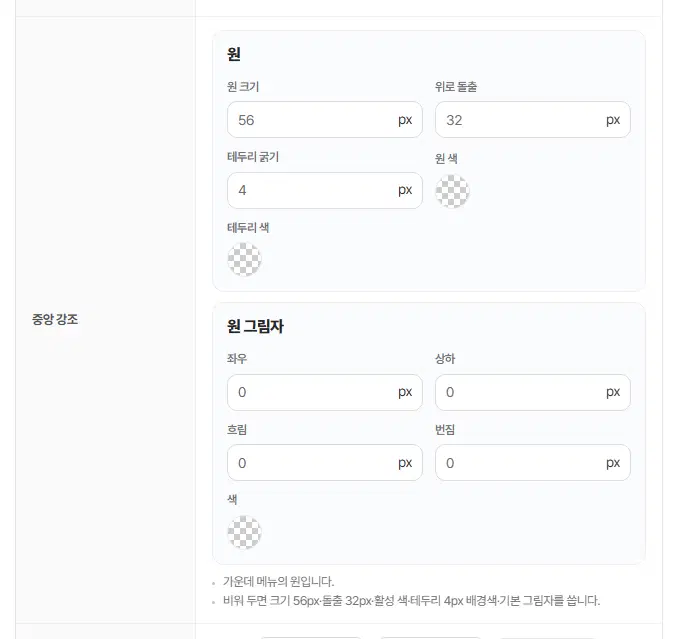
- 원 크기(40~80px) · 위로 돌출(0~48px) · 테두리 굵기(0~10px) · 원 색 · 테두리 색
- 원 그림자 — 좌우·상하·흐림·번짐·색
- 비워 두면 크기 56px·돌출 32px·활성 색·테두리 4px 배경색·기본 그림자를 씁니다.
여기까지 확인했나요
- 기본 설정에서 앱 사용이 켜져 있는지 확인했습니다.
- 메뉴 사용을 켜고 템플릿을 골랐습니다.
- 미리보기로 색과 글자를 확인하고 저장했습니다.

