

이 페이지는 비밀번호로 보호되어 있습니다.
하단 메뉴에 넣을 단추를 2~5개 고릅니다. 단추마다 종류·아이콘·이름·연결 페이지를 정합니다.
메뉴 항목 한 줄 읽기
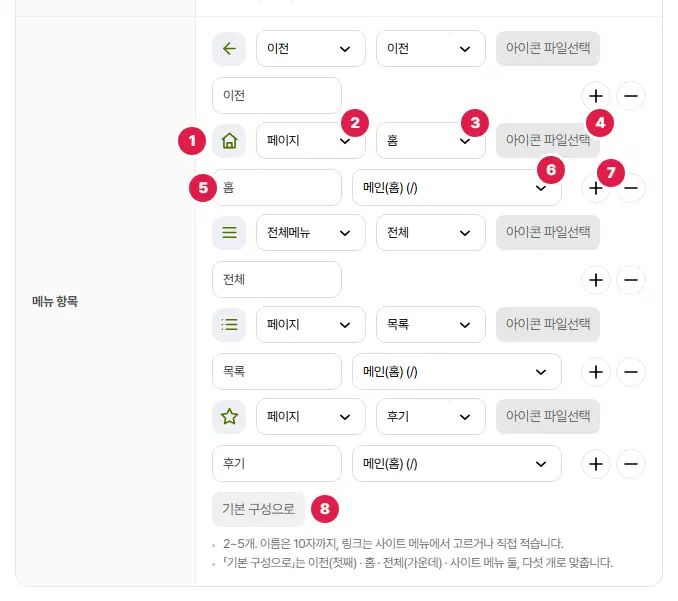
- 아이콘 모양 — 지금 고른 아이콘이 보입니다.
- 종류 — 페이지(누르면 정한 화면으로 감) · 전체메뉴(누르면 사이트 전체 메뉴가 열림) · 이전(누르면 뒤로 감) 가운데 고릅니다. 전체메뉴·이전은 갈 곳이 없어 연결 페이지 칸이 사라집니다.
- 아이콘 — 기본 아이콘(홈·목록·채팅·내정보·전화·위치·예약·갤러리·후기·알림·쇼핑·전체·이전)에서 고릅니다. 이름을 아직 안 고쳤으면 아이콘 이름이 이름 칸에 들어갑니다.
- 아이콘 파일선택 — 내 그림을 아이콘으로 씁니다(PNG·JPG·WebP). 고르자마자 올라가고 정사각형으로 맞춰집니다. 기본 아이콘을 다시 고르면 올린 그림은 풀립니다.
- 이름 — 아이콘 아래 글자입니다. 10자까지 적습니다.
- 연결 페이지 — 종류가 페이지일 때만 나옵니다. 사이트 메뉴에서 고르거나 「직접 입력…」을 골라
/로 시작하는 주소를 적습니다. - + / - — +는 이 줄 뒤에 항목을 더하고, -는 이 줄을 지웁니다. 5개까지 넣을 수 있습니다.
- 기본 구성으로 — 이전(첫째) · 홈 · 전체(가운데) · 사이트 메뉴 둘, 다섯 개로 맞춥니다.
미리보기와 실제 모습
왼쪽 미리보기는 실제 앱과 같은 스타일 파일로 그립니다. 항목을 바꾸면 바로 바뀝니다.
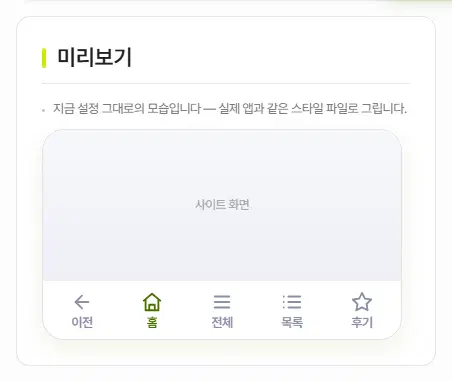
- 앱에서는 지금 보고 있는 화면의 메뉴가 활성 색으로 칠해집니다.
- 사이트 번역을 켜 두었다면, 다른 언어 화면(예:
/en/…)에서 누른 페이지 메뉴는 그 언어 화면으로 이어집니다. - 중앙 강조 템플릿이면 가운데 자리 항목(5개면 셋째, 3개면 둘째)이 원으로 튀어나옵니다.
- 이름이 비었거나 연결 주소가 잘못된 항목은 저장할 때 빠집니다. 남은 항목이 2개보다 적으면 「메뉴 항목을 2개 이상 채워 주세요」라며 저장되지 않습니다.
여기까지 확인했나요
- 메뉴 항목을 2~5개 넣었습니다.
- 페이지 항목마다 연결 페이지를 골랐습니다.
- 미리보기를 확인하고 저장했습니다.

