

이 페이지는 비밀번호로 보호되어 있습니다.
플레이스토어·앱스토어에 앱을 올리고 싶을 때 쓰는 화면입니다. 무엇이 준비됐는지 한눈에 보고, 등록 순서를 확인합니다. 바로 설치(홈 화면에 추가)만 쓸 거라면 이 화면은 건너뛰어도 됩니다.
스토어 정보 화면 열기
왼쪽 메뉴 어플리케이션 설정 → 스토어 정보를 누릅니다.
스토어 등록은 지금의 앱을 스토어용 껍데기에 담아 제출하는 방식입니다. 아래 준비 목록이 모두 채워지면 등록하는 날 바로 앱 파일을 만들 수 있습니다.
준비 목록 여섯 칸
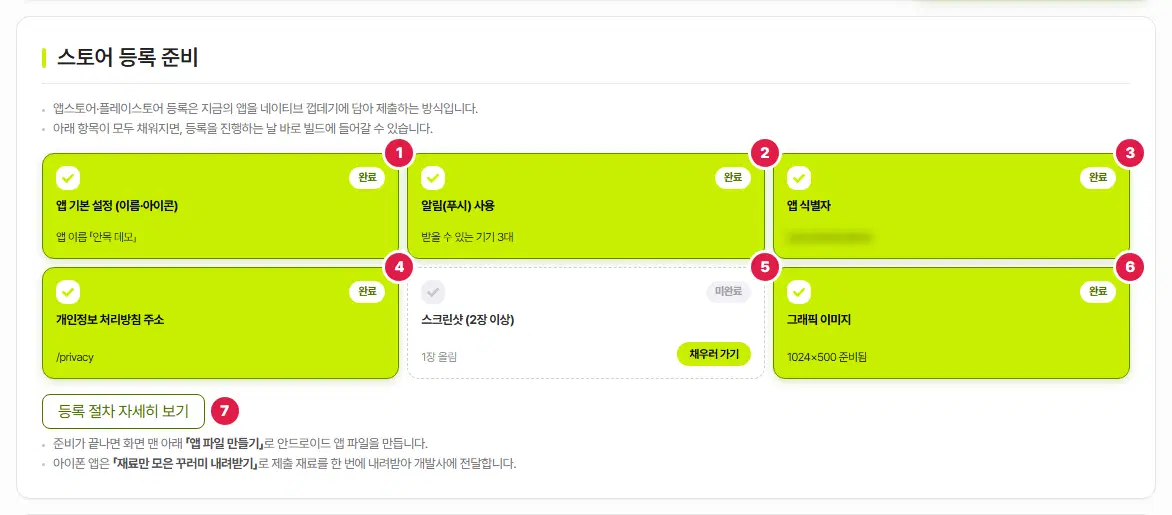
- 앱 기본 설정 (이름·아이콘) — 기본 설정에서 앱 사용을 켜고 아이콘 9종이 모두 만들어지면 완료입니다(위쪽 진행 단계의 STEP 1 과 같은 기준). 앱 이름이 보입니다.
- 알림(푸시) 사용 — 앱 푸시를 켜면 완료입니다. 알림을 받을 수 있는 기기 수가 보입니다.
- 앱 식별자 — 아래 제출 정보에 적으면 완료입니다.
- 개인정보 처리방침 주소 — 아래 제출 정보에 적으면 완료입니다.
- 스크린샷 (2장 이상) — 2장 이상 올리면 완료입니다. 위 그림처럼 1장뿐이면 「미완료」입니다.
- 그래픽 이미지 — 1024×500 가로 배너를 올리면 완료입니다.
- 등록 절차 자세히 보기 — 스토어 등록 순서를 창으로 보여 줍니다.
스토어 등록 절차
등록 절차 자세히 보기를 누르면 아래 여섯 단계가 나옵니다.
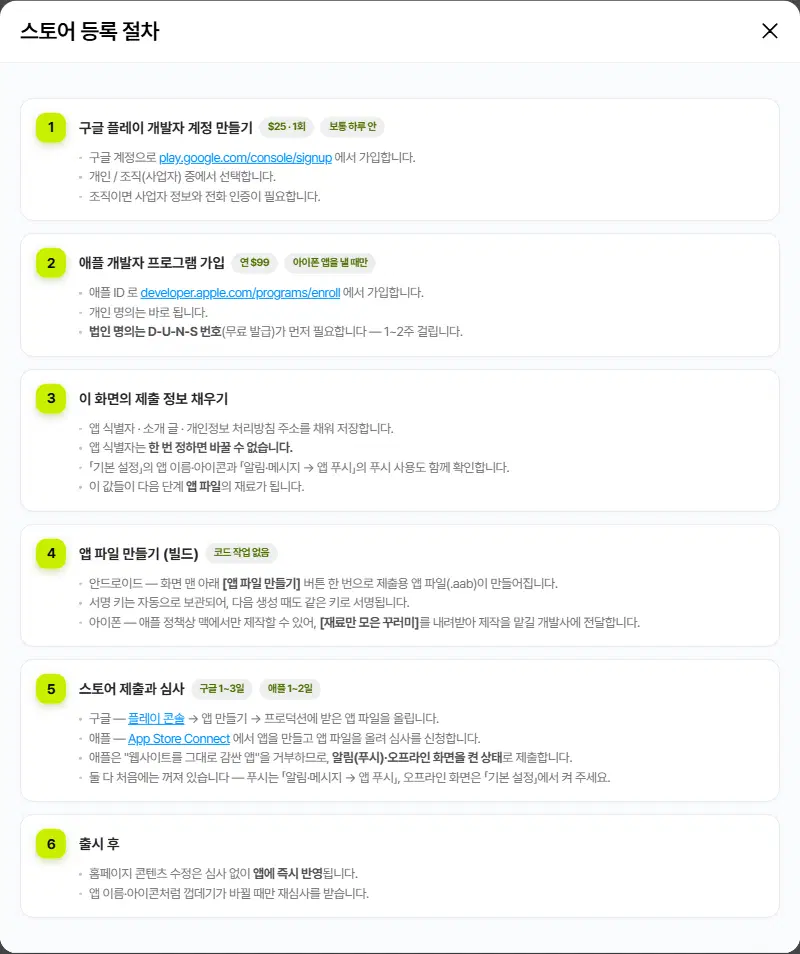
표를 좌우로 밀어서 보세요.
| 단계 | 할 일 |
|---|---|
| 1 구글 플레이 개발자 계정 | 구글 계정으로 가입 · $25 한 번 · 보통 하루 안. 조직(사업자)이면 사업자 정보와 전화 인증이 필요합니다. |
| 2 애플 개발자 프로그램 | 아이폰 앱을 낼 때만 · 연 $99. 개인 명의는 바로 되고, 법인 명의는 D-U-N-S 번호(무료 발급)가 먼저 필요해 1~2주 걸립니다. |
| 3 제출 정보 채우기 | 이 화면의 앱 식별자·소개 글·개인정보 처리방침 주소를 채워 저장합니다. 「기본 설정」의 앱 이름·아이콘과 「알림·메시지 → 앱 푸시」의 푸시 사용도 함께 확인합니다. |
| 4 앱 파일 만들기 | 안드로이드는 화면 맨 아래 「앱 파일 만들기」 단추 한 번. 아이폰은 「재료만 모은 꾸러미」를 내려받아 개발사에 전달합니다. |
| 5 제출과 심사 | 구글은 플레이 콘솔, 애플은 App Store Connect 에 앱 파일을 올립니다. 구글 1~3일, 애플 1~2일. 애플은 웹사이트를 그대로 감싼 앱을 거부하므로 알림(푸시)·오프라인 화면을 켠 상태로 냅니다. 둘 다 처음에는 꺼져 있으니 「알림·메시지 → 앱 푸시」와 「기본 설정」에서 켜 둡니다. |
| 6 출시 후 | 홈페이지 내용 수정은 심사 없이 앱에 바로 반영됩니다. 앱 이름·아이콘이 바뀔 때만 재심사를 받습니다. |
여기까지 확인했나요
- 준비 목록에서 미완료 칸을 확인했습니다.
- 등록 절차 창을 읽었습니다.
- 구글(필요하면 애플) 개발자 계정을 본인 명의로 준비했습니다.

