

이 페이지는 비밀번호로 보호되어 있습니다.
사진을 글 안에 넣고, 크기와 자리를 맞추고, 사진 설명(대체 텍스트)을 답니다.
이미지 삽입 창 열기
사진을 넣을 자리에 커서를 두고 도구 모음의 이미지 단추(액자 모양)를 누릅니다. 메뉴로는 삽입 → 이미지... 입니다.
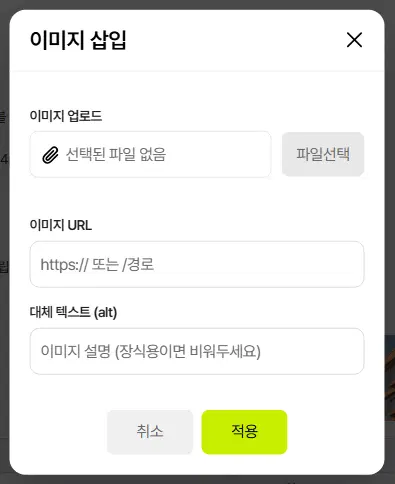
- 이미지 업로드 — 파일선택을 눌러 내 컴퓨터의 사진(JPG·PNG·GIF·WEBP)을 고릅니다. 고르는 즉시 올라가고 「업로드 완료」가 뜨며 아래 이미지 URL 칸이 저절로 채워집니다.
- 이미지 URL — 이미 인터넷에 있는 사진이면 주소를 직접 붙여 넣어도 됩니다.
- 대체 텍스트 (alt) — 사진을 설명하는 짧은 글입니다(예: 매장 입구 모습). 화면 읽기 프로그램이 읽어 주고, 사진이 안 뜰 때 대신 보이며, 검색에도 도움이 됩니다. 꾸밈용 그림이면 비워 둡니다.
- 적용을 누르면 커서 자리에 사진이 들어갑니다. 사진은 화면 폭보다 커지지 않게 저절로 맞춰집니다.
크기와 자리 맞추기
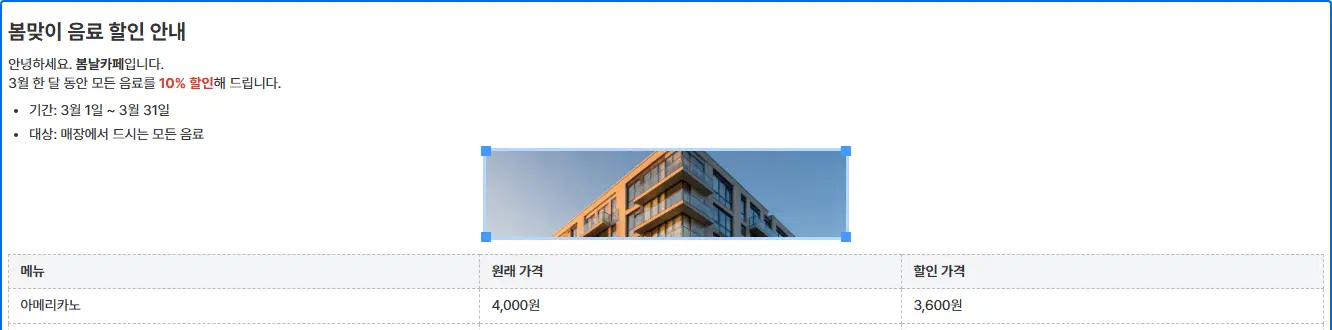
- 크기 — 사진을 한 번 누르면 네 모서리에 손잡이가 생깁니다. 모서리를 끌면 가로세로 비율을 지키며 커지고 작아집니다.
- 정렬 — 사진을 누른 채로 도구 모음의 맞춤 단추를 누릅니다. 가운데 맞춤은 사진을 가운데 둡니다. 왼쪽·오른쪽 맞춤은 사진을 그쪽에 붙이고 글이 사진 옆을 감싸 흐르게 합니다.
사진 바꾸기 · 빼기
넣은 사진을 두 번 누르면(또는 사진을 누르고 이미지 단추) 이미지 수정 창이 열립니다.
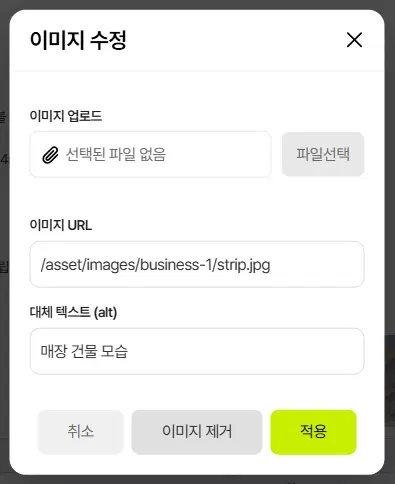
- 다른 사진을 올리거나 주소를 바꾸고 적용하면 그 자리의 사진이 바뀝니다. 대체 텍스트도 여기서 고칩니다.
- 이미지 제거 — 글에서 사진을 뺍니다.
여기까지 확인했나요
- 사진마다 대체 텍스트를 적었습니다(꾸밈용 그림은 비움).
- 크기와 정렬을 맞췄습니다.
- 저장한 뒤 휴대폰으로도 사진이 잘 보이는지 확인했습니다.

