

이 페이지는 비밀번호로 보호되어 있습니다.
글자를 누르면 다른 페이지나 전화·메일로 이어지게 합니다. 긴 글에서는 앵커로 같은 글 안의 원하는 곳으로 건너뛰게 할 수 있습니다.
링크 넣기
링크를 걸 글자를 고른 뒤 도구 모음의 링크 단추(사슬 모양)를 누릅니다. 단축키는 Ctrl+K, 메뉴로는 삽입 → 링크... 입니다.
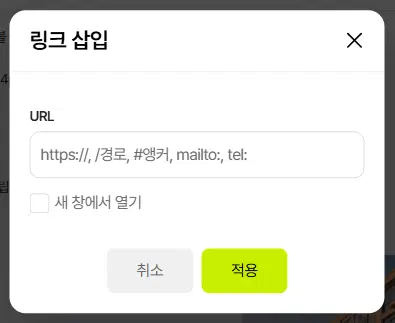
- 새 창에서 열기 — 체크하면 새 탭으로 열려, 손님이 우리 홈페이지를 떠나지 않습니다.
- 글자를 고르지 않고 적용하면 적은 주소 자체가 글자로 들어가며 링크가 됩니다.
javascript:처럼 위험한 주소는 「허용되지 않는 URL 형식입니다.」 안내와 함께 막힙니다.
표를 좌우로 밀어서 보세요.
| 적는 꼴 | 누르면 |
|---|---|
https://… | 다른 사이트로 갑니다. |
/경로 (예: /board/notice) | 우리 홈페이지 안의 페이지로 갑니다. |
#앵커이름 | 같은 글 안의 앵커 자리로 건너뜁니다. |
mailto:메일주소 | 메일 쓰기 창이 열립니다. |
tel:전화번호 | 휴대폰에서 누르면 전화가 걸립니다. |
링크 고치기 · 빼기
링크가 걸린 글자 안에 커서를 두고 링크 단추를 다시 누르면 링크 수정 창이 열립니다. 주소를 고쳐 적용하거나, 링크 제거를 누르면 글자는 남고 링크만 빠집니다.
앵커 — 글 안에서 건너뛰기
건너뛸 목적지에 커서를 두고 삽입 → 앵커... 를 누릅니다.
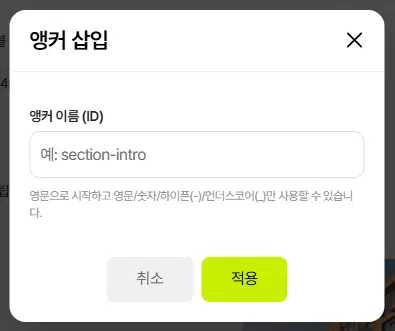
- 앵커 이름 — 영문으로 시작하고 영문·숫자·하이픈(-)·밑줄(_)만 씁니다. 예:
price - 같은 글에 같은 이름이 이미 있으면 「이미 사용 중인 앵커 이름입니다.」 안내가 나옵니다.
- 그다음 목차가 될 글자를 고르고 링크 URL 에
#price처럼 #+앵커 이름을 적으면, 누를 때 그 자리로 내려갑니다.
여기까지 확인했나요
- 링크 걸 글자를 고르고 주소를 넣었습니다.
- 바깥 사이트 링크는 「새 창에서 열기」를 체크했습니다.
- 저장한 뒤 홈페이지에서 링크를 눌러 확인했습니다.

