

이 페이지는 비밀번호로 보호되어 있습니다.
고른 글자를 작은 상자로 감싸 배지나 강조 띠처럼 보이게 합니다. 바탕색은 「배경 색」으로, 상자 모양은 여기서 정합니다.
상자 스타일 창 열기
상자로 만들 글자를 끌어 고른 뒤 도구 모음의 상자 단추를 누릅니다(메뉴로는 없습니다).
글자를 고르지 않고 적용하면 「상자로 만들 텍스트를 먼저 선택해주세요.」 안내가 나옵니다.
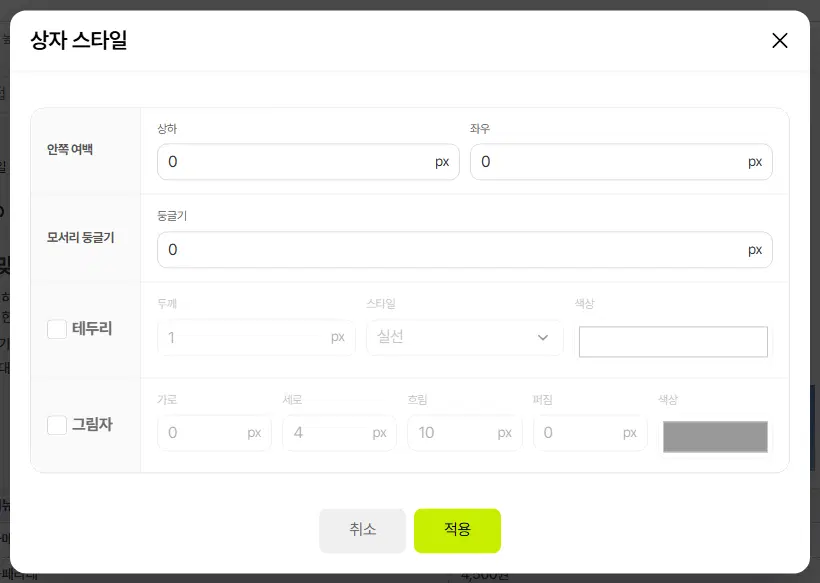
표를 좌우로 밀어서 보세요.
| 항목 | 설명 |
|---|---|
| 안쪽 여백 | 글자와 상자 가장자리 사이 간격입니다. 상하·좌우를 px 로 적습니다. |
| 모서리 둥글기 | 숫자가 클수록 모서리가 둥급니다. 0 이면 각진 네모입니다. |
| 테두리 | 체크하면 켜집니다. 두께(px), 스타일(실선·파선·점선·이중선), 색상을 고릅니다. |
| 그림자 | 체크하면 켜집니다. 가로·세로(그림자가 비켜나는 거리), 흐림, 퍼짐(px)과 색상을 정합니다. |
적용하고 풀기
- 적용을 누르면 고른 글자가 상자가 됩니다. 바탕색을 넣으려면 그 글자를 고른 채로 서식 → 배경 색을 고릅니다.
- 이미 만든 상자 안에 커서를 두고 상자를 다시 누르면 지금 값이 채워진 채로 열립니다. 숫자만 고쳐 적용하면 됩니다.
- 이때 창에 상자 해제 단추가 생깁니다. 누르면 상자 모양만 걷히고 글자는 남습니다.
여기까지 확인했나요
- 상자로 만들 글자를 먼저 골랐습니다.
- 필요한 항목만 체크하고 「적용」을 눌렀습니다.

