

이 페이지는 비밀번호로 보호되어 있습니다.
문단 단위로 모양을 정합니다. 소제목을 달고, 가운데로 모으고, 목록으로 정리하면 긴 글도 읽기 쉬워집니다.
문단 단추
문단 단추는 글자를 고르지 않아도 됩니다. 바꿀 문단 안 아무 곳에 커서를 두고 누르면 그 문단 전체에 적용됩니다.

- 블록 — 보통 글은 「단락」, 소제목은 「제목 1~6」을 고릅니다.
- 왼쪽 맞춤
- 가운데 맞춤
- 오른쪽 맞춤 — 양쪽 맞춤은 서식 → 정렬 → 양쪽 맞춤에 있습니다.
- 글머리 기호 목록 — 줄 앞에 점(•)이 붙습니다.
- 번호 매기기 목록 — 줄 앞에 1. 2. 3. 이 붙습니다.
소제목 달기
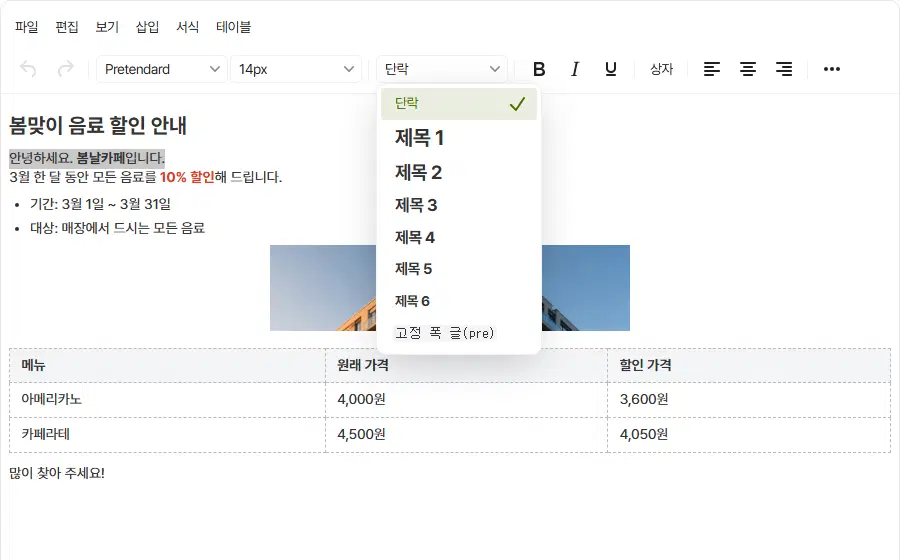
숫자가 작을수록 큰 제목입니다. 글 안 소제목은 보통 제목 2나 제목 3을 씁니다.
제목을 쓰면 글자가 커질 뿐 아니라 검색엔진도 글의 짜임을 알아봅니다.
목록 맨 아래 「고정 폭 글(pre)」은 적은 그대로(띄어쓰기·줄바꿈 그대로) 고정폭 글꼴로 보여 주는 칸입니다.
줄 높이
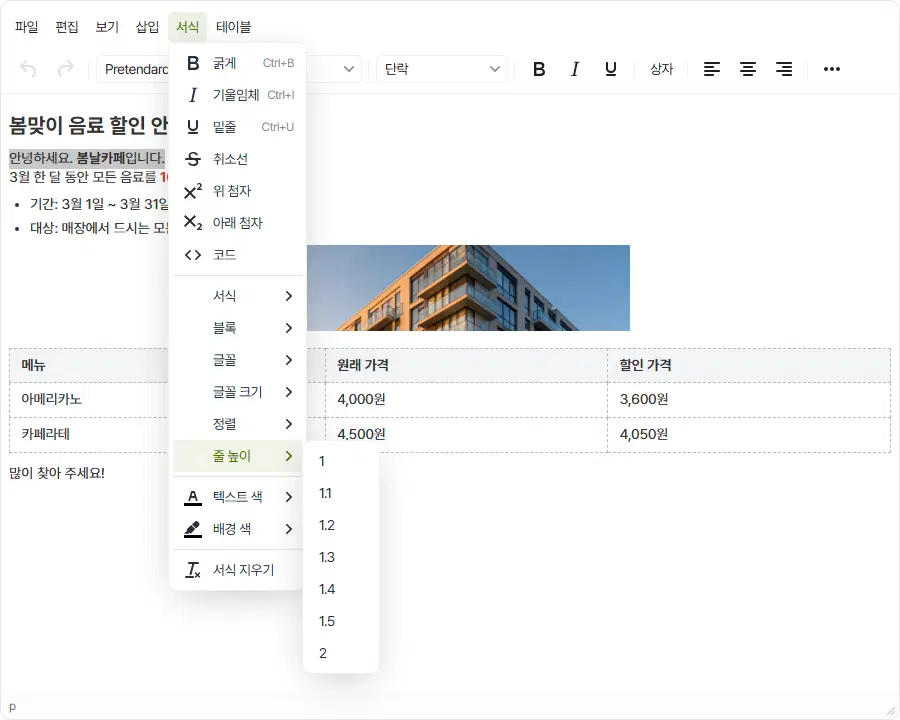
서식 → 줄 높이에서 줄과 줄 사이 간격을 고릅니다. 숫자가 클수록 줄 사이가 넓어집니다. 따로 고르지 않으면 1.4 이고, 에디터에서 보이는 간격과 홈페이지에 올라간 글의 간격이 같습니다.
인용문 · 상자 블록
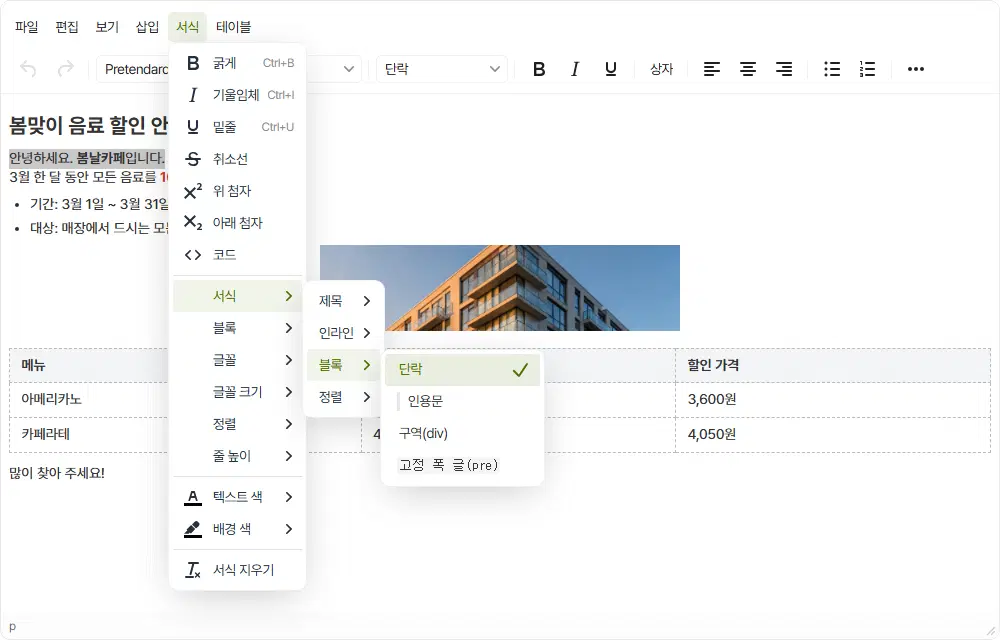
서식 → 서식 → 블록에는 단락 · 인용문 · 구역(div) · 고정 폭 글(pre)이 있습니다.
인용문을 고르면 그 문단 왼쪽에 굵은 세로줄이 붙어 다른 사람 말이나 후기를 따로 보여 주기 좋습니다.
여기까지 확인했나요
- 소제목은 「제목 2·3」으로 달았습니다.
- 나열할 것은 목록 단추로 정리했습니다.
- 다 쓴 뒤 「등록」을 눌렀습니다.

