

이 페이지는 비밀번호로 보호되어 있습니다.
글자의 모양을 바꿉니다. 바꿀 글자를 마우스로 끌어 고른 뒤 단추나 메뉴를 누르면 됩니다.
도구 모음의 글자 단추
먼저 바꿀 글자를 끌어서 고릅니다. 아무것도 고르지 않고 누르면 그 뒤에 새로 쓰는 글자에 적용됩니다.

- 글꼴 — 눌러서 글꼴을 고릅니다. 지금 커서가 있는 글자의 글꼴이 여기 보입니다.
- 글자 크기 — 8px 부터 96px 까지 고릅니다.
- 굵게 (Ctrl+B)
- 기울임체 (Ctrl+I)
- 밑줄 (Ctrl+U)
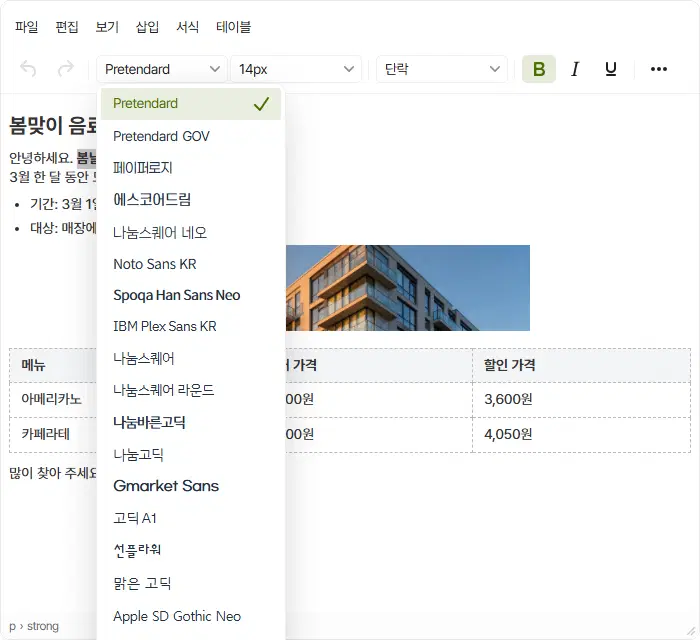
글꼴 고르기
글꼴 목록에는 Pretendard·나눔스퀘어·Noto Sans KR·Gmarket Sans·고운바탕 같은 한글 글꼴과 Arial·Roboto 같은 영문 글꼴이 있습니다. 목록의 이름은 그 글꼴 모양으로 보입니다.
서식 메뉴 — 단추에 없는 꾸미기
위쪽 서식 메뉴에는 도구 모음에 없는 꾸미기도 있습니다.
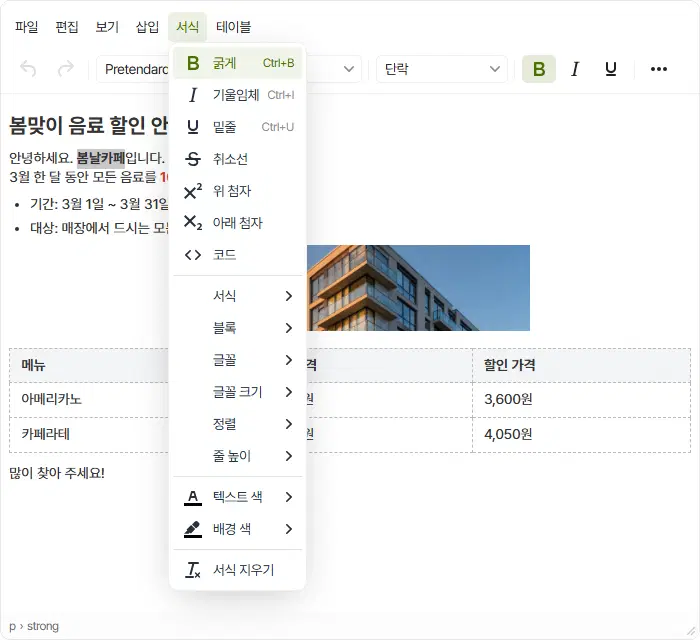
- 취소선 — 글자 가운데 줄을 긋습니다(예: 원래 가격).
- 위 첨자 · 아래 첨자 — 글자를 작게 위·아래로 붙입니다(예: m², H₂O).
- 코드 — 글자를 회색 바탕의 고정폭 글꼴로 보여 줍니다.
- 텍스트 색 · 배경 색 — 아래 단계에서 설명합니다.
- 서식 지우기 — 고른 글자의 꾸밈을 모두 걷어 내고 기본 글자로 돌립니다.
글자색 · 배경색 바꾸기
글자를 고른 뒤 서식 → 텍스트 색(글자 색) 또는 서식 → 배경 색(형광펜처럼 글자 뒤 색)에 마우스를 올리면 색 칸이 나옵니다. 칸을 누르면 바로 바뀝니다.
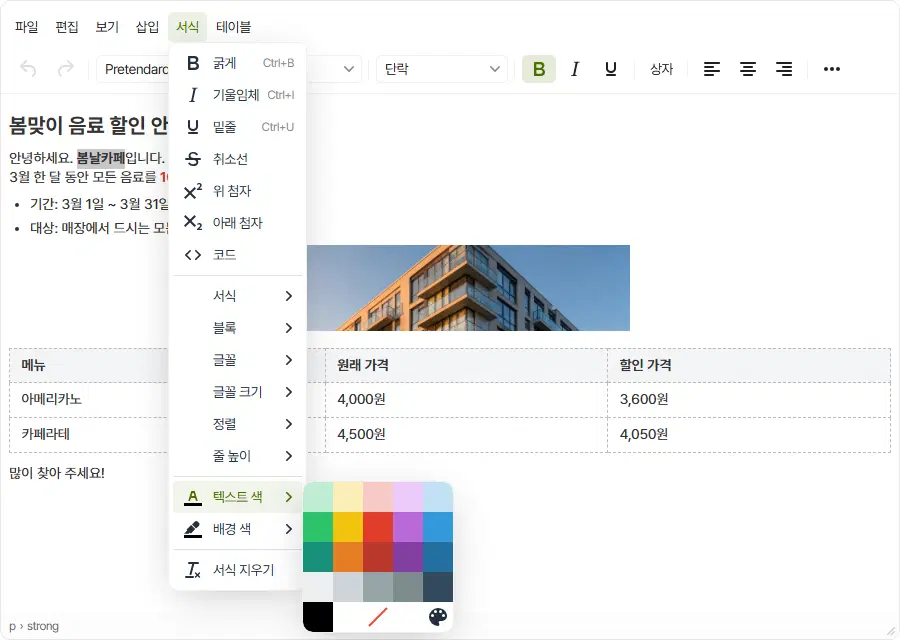
- 빗금 칸(색 제거) — 넣은 색을 빼고 원래 색으로 돌립니다.
- 팔레트 칸(사용자 지정 색) — 원하는 색을 직접 고르는 창이 열립니다.
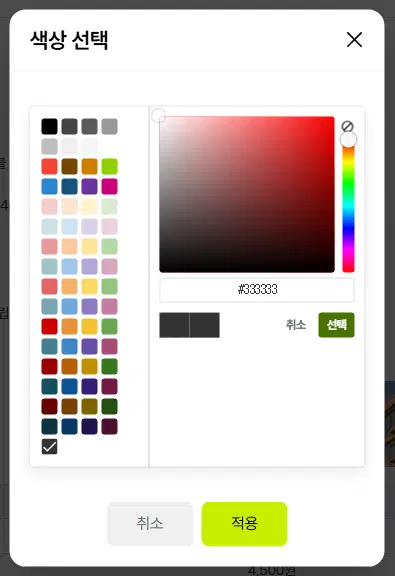
원하는 색 직접 고르기
왼쪽 견본을 누르거나, 오른쪽 판에서 색을 고르거나, 색 코드 칸에 #e03e2d 처럼 직접 적습니다. 회사 대표 색이 있다면 코드로 넣으면 정확합니다.
적용을 누르면 고른 글자에 들어갑니다.
여기까지 확인했나요
- 바꿀 글자를 먼저 고른 뒤 단추를 눌렀습니다.
- 강조할 곳에만 색을 넣었습니다(색이 너무 많으면 오히려 안 읽힙니다).
- 다 쓴 뒤 「등록」을 눌렀습니다.

