

이 페이지는 비밀번호로 보호되어 있습니다.
글을 쓸 때 나오는 편집기(에디터)의 생김새와 단추 위치를 먼저 익힙니다. 워드프로세서처럼 글자를 꾸미고, 사진·동영상·표를 넣을 수 있습니다.
에디터가 나오는 곳
관리자 화면에서 긴 글을 쓰는 칸은 모두 같은 에디터를 씁니다. 이 글의 그림은 게시판 관리 → 게시판 목록 → 등록(게시글 작성) 화면에서 찍었습니다.
- 게시판 글쓰기·답글 — 게시판에서 에디터를 켜 둔 경우
- FAQ 관리 → FAQ 생성
- 게시판 관리 → 게시글 템플릿
- 알림·메시지 → 메시지의 메일 쓰기와 메일 템플릿 — 메일에서는 받는 쪽에 실제로 보이는 글꼴만 고를 수 있고, 「동작 보기」 단추가 없습니다.
- 환경 설정 → 회원가입 설정의 약관 칸 — 위쪽 메뉴 줄이 없는 간단한 에디터입니다. 대신 특수문자·이모티콘·찾기 단추가 도구 모음에 바로 나옵니다.
화면 구성
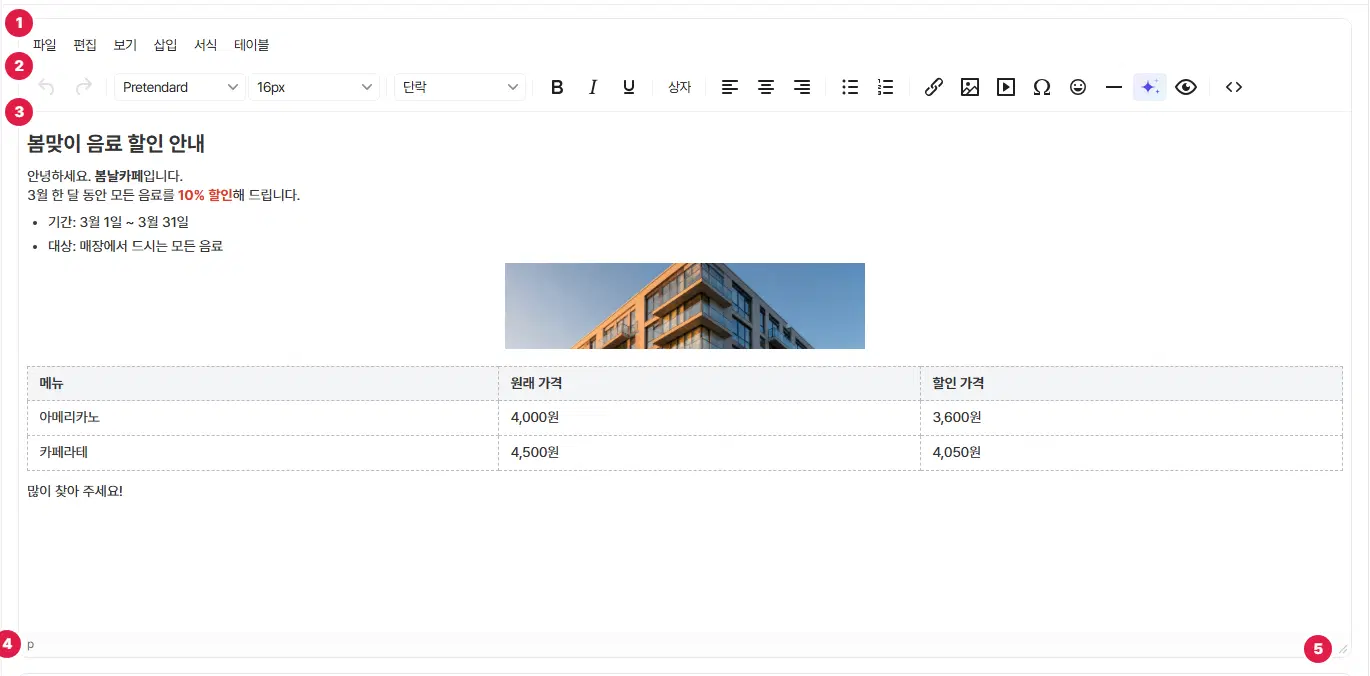
- 메뉴 줄 — 파일 · 편집 · 보기 · 삽입 · 서식 · 테이블. 도구 모음에 없는 기능(취소선, 글자색, 특수문자 등)도 여기 다 있습니다.
- 도구 모음 — 자주 쓰는 기능을 단추로 모았습니다. 단추에 마우스를 올리면 이름이 나옵니다.
- 쓰는 칸 — 여기에 글을 씁니다. 보이는 모양 그대로 저장됩니다.
- 위치 표시 — 지금 커서가 있는 자리가 어떤 요소인지 보여 줍니다(예:
p는 문단,table › tbody › tr › td는 표의 칸). - 크기 조절 — 끌어서 쓰는 칸을 위아래로 늘리거나 줄입니다.
도구 모음 단추
화면이 좁으면 뒤쪽 단추가 ⋯(더 보기) 단추 안으로 숨습니다. ⋯을 누르면 펼쳐집니다.

- 실행 취소 · 다시 실행 — 방금 한 일을 되돌리거나 다시 합니다.
- 글꼴 · 글자 크기 — 「글자 꾸미기」 글을 보세요.
- 블록 — 단락과 제목 1~6 을 고릅니다. 「문단 꾸미기」 글을 보세요.
- 굵게 · 기울임체 · 밑줄
- 상자 — 고른 글자에 여백·둥근 모서리·테두리·그림자를 줍니다.
- 왼쪽 · 가운데 · 오른쪽 맞춤
- 글머리 기호 목록 · 번호 매기기 목록
- 링크 · 이미지 · 미디어/지도 · 특수문자 · 이모티콘 · 가로줄 · AI 코드 생성 · 동작 보기 — 각각 따로 글이 있습니다. 가로줄은 누른 자리에 가로 구분선을 넣습니다. AI 코드 생성(반짝이 아이콘)은 AI 를 쓸 수 있을 때만 보입니다.
- 소스코드 — 글을 HTML 코드로 보고 고칩니다.
메뉴 줄

- 파일 — 새 문서(본문 모두 지우기 — 지우기 전에 한 번 묻습니다) · 인쇄
- 편집 — 실행 취소 · 다시 실행 · 잘라내기 · 복사 · 붙여넣기 · 텍스트로 붙여넣기 · 전체선택 · 찾기 및 바꾸기
- 보기 — 안내선 보기(표 칸에 점선 안내선 보이기)
- 삽입 — 이미지 · 링크 · 미디어/지도 · 특수문자 · 이모티콘 · 가로줄 · 앵커 · 테이블
- 서식 — 굵게·기울임·밑줄·취소선·위 첨자·아래 첨자·코드, 블록·글꼴·글꼴 크기·정렬·줄 높이, 텍스트 색·배경 색, 서식 지우기
- 테이블 — 표 넣기와 셀·행·열 고치기, 표 속성, 표 삭제
여기까지 확인했나요
- 메뉴 줄과 도구 모음이 어디 있는지 알았습니다.
- 단추 이름이 궁금하면 마우스를 올려 보면 된다는 것을 알았습니다.
- 다 쓴 뒤 「등록」을 눌러야 저장된다는 것을 알았습니다.

