

이 페이지는 비밀번호로 보호되어 있습니다.
※ ① ₩ → ★ 같은 기호나 😊 👍 같은 이모티콘을 눌러서 넣습니다.
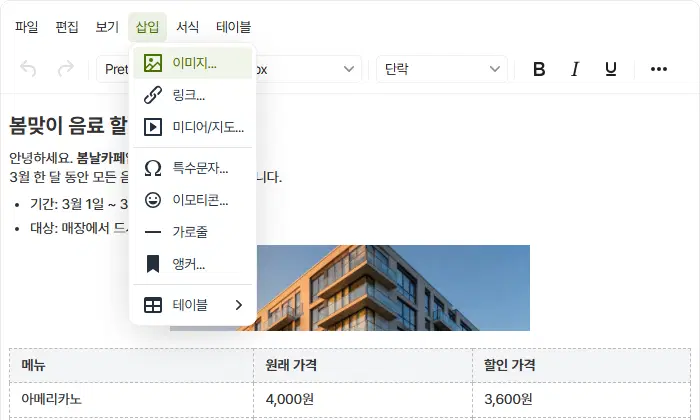
삽입 메뉴에서 열기
넣을 자리에 커서를 두고 삽입 → 특수문자... 또는 삽입 → 이모티콘... 을 누릅니다. 도구 모음의 특수문자(Ω 모양) · 이모티콘(웃는 얼굴) 단추로도 엽니다.
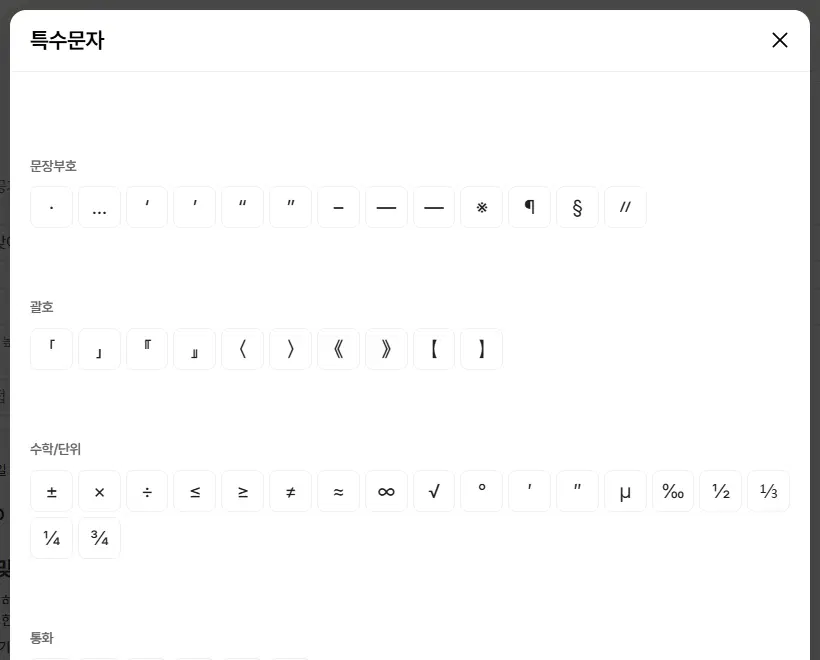
특수문자
문장부호 · 괄호 · 수학/단위 · 통화 · 화살표 · 도형/불릿 · 원문자 · 기타 묶음이 있습니다. 창을 아래로 내리면 더 나옵니다.
기호를 한 번 누르면 커서 자리에 들어가고 창이 저절로 닫힙니다. 여러 개를 넣을 때는 다시 엽니다.
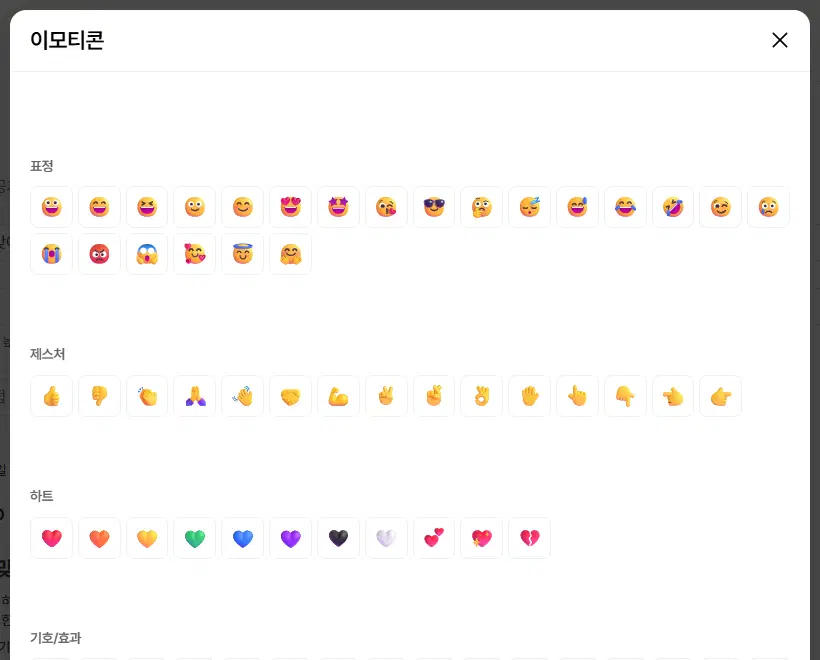
이모티콘
표정 · 제스처 · 하트 · 기호/효과 · 자연 · 음식 · 사물/활동 묶음이 있습니다. 누르는 방법은 특수문자와 같습니다.
여기까지 확인했나요
- 넣을 자리에 커서를 둔 뒤 삽입 메뉴에서 골랐습니다.

