

이 페이지는 비밀번호로 보호되어 있습니다.
글을 HTML 코드로 열어 직접 고칩니다. 다른 곳에서 받은 HTML 을 붙여 넣거나 단추로 안 되는 부분을 손볼 때 씁니다. 코드를 모르면 쓰지 않아도 됩니다.
소스코드 편집 창
도구 모음 맨 오른쪽 소스코드 단추(<> 모양)를 누릅니다.
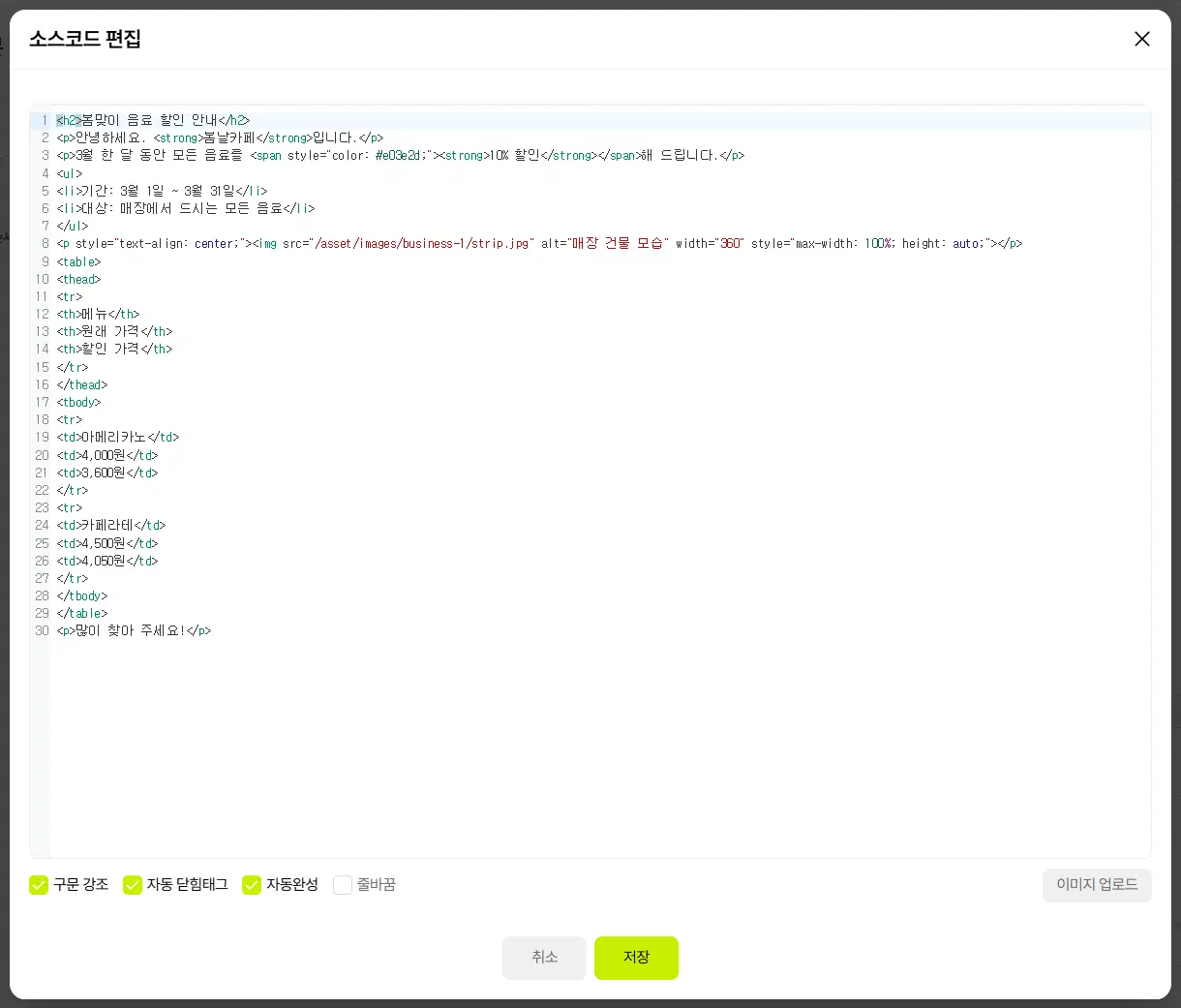
- 구문 강조 — 태그와 글자를 색으로 나눠 보여 줍니다. 글이 아주 길면 처음에 꺼진 채로 열립니다.
- 자동 닫힘태그 — 괄호·따옴표를 열면 닫는 짝을 저절로 붙입니다.
- 자동완성 — 적는 중에 태그 이름 후보를 보여 줍니다.
- 줄바꿈 — 긴 줄을 창 폭에서 접어 보여 줍니다.
- 이미지 업로드 — 사진을 골라 올리면 커서 자리에 사진 태그가 들어갑니다(사진이 서버 저장 공간에 바로 올라갑니다).
- 저장 — 고친 코드를 에디터에 돌려놓습니다. 글이 저장되는 것은 아니며, 화면 위 「등록」을 눌러야 저장됩니다. 취소는 고친 것을 버립니다.
넣어도 빠지는 것
홈페이지 안전을 위해 글을 저장할 때 다음은 지워집니다.
<script>같은 실행 코드,onclick처럼on으로 시작하는 속성<form>(입력 양식),<svg>(코드로 그린 그림),<embed>·<object>javascript:로 시작하는 링크 주소
여기까지 확인했나요
- 고친 뒤 창의 「저장」, 그리고 화면 위 「등록」까지 눌렀습니다.
- 동작 보기로 모양이 깨지지 않았는지 확인했습니다.

