

이 페이지는 비밀번호로 보호되어 있습니다.
만들고 싶은 내용을 한 문장으로 적으면 AI 가 HTML 로 꾸며 에디터에 넣어 줍니다. AI 를 쓸 수 있는 관리자에게만 단추가 보입니다.
AI 창 열기
도구 모음의 AI 코드 생성 단추(보라색 반짝이)를 누르면 오른쪽에 창이 뜹니다. 처음에는 지난 대화 목록이 보입니다.
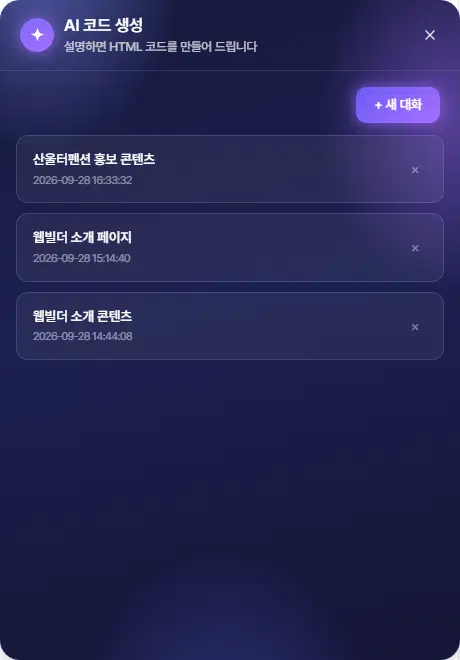
- + 새 대화 — 새로 시작합니다.
- 지난 대화를 누르면 그 대화를 이어서 고칠 수 있습니다. 오른쪽 × 는 그 대화를 지웁니다.
요청 적기
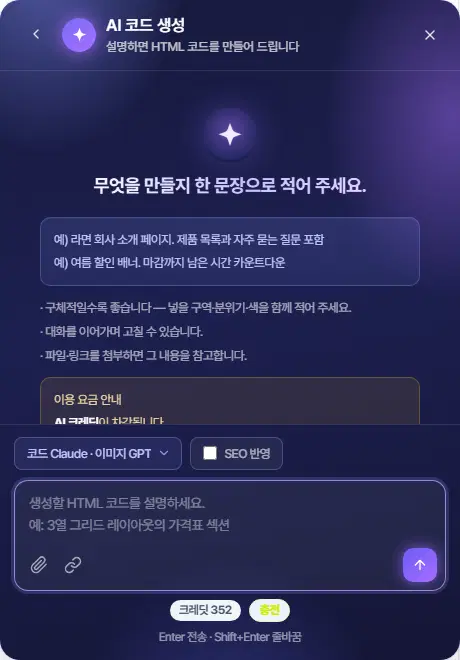
- 입력 칸 — 예) 「라면 회사 소개 페이지. 제품 목록과 자주 묻는 질문 포함」, 「여름 할인 배너. 마감까지 남은 시간 카운트다운」. 넣을 구역·분위기·색을 함께 적을수록 좋습니다. Enter 는 보내기, Shift+Enter 는 줄바꿈입니다.
- AI 고르기 단추(예: 코드 Claude · 이미지 GPT) — 글·코드를 만들 AI 와 사진을 그릴 AI 를 고릅니다. 사진을 그리지 않으려면 「이미지 안 씀」을 고릅니다. 고른 것은 다음에도 기억됩니다.
- SEO 반영 — 체크하면 페이지 제목·설명(Meta Description)·키워드 칸이 나와, 검색에 맞춰 만들게 합니다.
- 클립 단추 — 참고할 사진·문서(PDF·워드·엑셀·파워포인트·텍스트 등)를 붙입니다. 사슬 단추 — 참고할 페이지 주소를 붙이면 그 글을 읽어 함께 넘깁니다.
- 크레딧 · 충전 — 남은 AI 크레딧과 충전 단추입니다.
만든 뒤
- 대화를 이어 「색을 더 밝게」처럼 적으면 고쳐 줍니다.
- AI 답에는 만든 코드와 에디터에 적용 단추가 붙습니다. 첫 답은 누르면 커서 자리에 끼워 넣고, 대화를 이어 고친 답은 누르면 본문 전체를 그 답으로 바꿉니다.
- 넣은 뒤 동작 보기로 홈페이지에서의 모습을 확인하고, 글자는 에디터에서 바로 고쳐도 됩니다.
- 다 됐으면 화면 위 등록을 눌러 저장합니다.
여기까지 확인했나요
- 무엇을 만들지 구체적으로 적었습니다.
- 사진이 필요 없으면 「이미지 안 씀」을 골랐습니다.
- 결과를 동작 보기로 확인한 뒤 「등록」을 눌렀습니다.

