

이 페이지는 비밀번호로 보호되어 있습니다.
디자인 빌더는 홈페이지 화면을 보면서 직접 꾸미는 곳입니다. 어디로 들어가는지, 화면 위쪽 단추가 각각 무엇을 하는지 먼저 익혀 두세요.
디자인 빌더 여는 곳
관리자 화면 맨 위 검은 띠의 디자인 빌더를 누르면 열립니다. 왼쪽 메뉴에는 따로 없습니다.

- 디자인 빌더 — 누르면 메인페이지를 꾸미는 디자인 빌더가 열립니다. 메뉴·페이지 편집 권한이 있는 관리자에게만 보입니다.
다른 곳에서 여는 길
마이페이지의 사이트 카드에서 팔레트 모양 단추(디자인 편집 모드)를 누르면 새 창으로 디자인 빌더가 열립니다.
첫 화면을 아직 꾸미지 않았다면, 로그인한 채로 홈페이지에 들어가면 안내 화면이 나옵니다. 여기서 디자인 빌더 열기를 눌러도 됩니다. 이 안내는 로그인한 관리자에게만 보입니다.

- 디자인 빌더 열기 — 누르면 메인페이지를 꾸미는 디자인 빌더가 열립니다.
윗줄 왼쪽 — 지금 고치는 페이지와 화면 크기

- 페이지 이름 — 지금 꾸미고 있는 페이지입니다. 처음 열면 메인페이지입니다. 다른 페이지를 고칠 때는 이름 앞에 집 모양 단추가 생기고, 누르면 메인페이지 편집으로 돌아옵니다. 게시판 메뉴를 열면 옆에 목록 · 상세 · 작성 탭이 생겨 게시판 화면 세 가지를 따로 꾸밀 수 있습니다.
- 화면 크기 단추 — 데스크탑 · 태블릿 · 모바일 화면으로 바꿔 봅니다. 자세한 것은 「PC·태블릿·모바일 화면」 글을 보세요.
윗줄 오른쪽 — 설정과 저장 단추

- 메뉴 설정 — 홈페이지 메뉴와 페이지를 만들고 고칩니다.
- 사이트 설정 — 대표 색, 본문 폭, 글꼴 같은 사이트 전체 모양을 정합니다. 오른쪽에 설정 칸이 열립니다.
- 되돌리기 — 방금 한 위젯 작업을 한 단계 되돌립니다(Ctrl+Z).
- 다시 실행 — 되돌린 것을 다시 살립니다(Ctrl+Shift+Z).
- 미리보기 — 지금 페이지를 새 탭으로 엽니다. 마지막으로 게시한 모습이 보입니다.
- 사이트 게시 — 고친 위젯을 실제 홈페이지에 올립니다. 누르기 전까지는 손님에게 보이지 않습니다.
- 편집 종료 — 디자인 빌더 창을 닫습니다.
가운데 편집 화면(캔버스)
윗줄 아래 넓은 곳이 홈페이지가 실제로 보일 모습입니다. 여기서 위젯을 넣고 고칩니다.
빈 사이트는 아래처럼 세 칸만 보입니다.
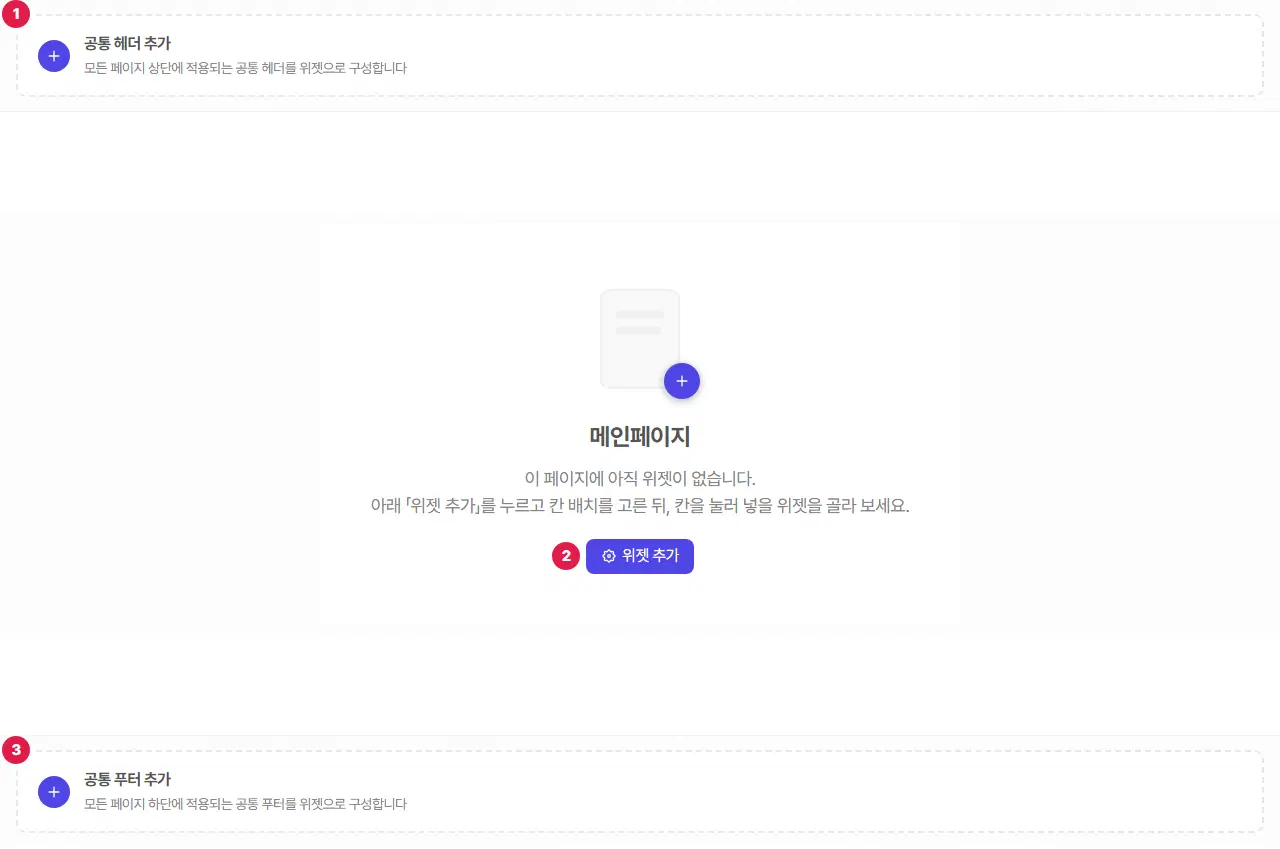
- 공통 헤더 추가 — 모든 페이지 위쪽에 붙는 머리글(로고·메뉴)을 넣습니다.
- 위젯 추가 — 페이지 본문에 첫 위젯을 넣습니다.
- 공통 푸터 추가 — 모든 페이지 아래쪽에 붙는 바닥글(회사 정보 등)을 넣습니다.
위젯이 있을 때 보이는 단추
위젯이 들어간 페이지에서는 마우스를 올리면 단추가 나타납니다.

- + (새 위젯 추가) — 위젯과 위젯 사이에 마우스를 올리면 나옵니다. 누르면 그 자리에 새 위젯을 넣습니다.
- 톱니 단추(위젯 설정) — 위젯 위에 마우스를 올리면 오른쪽 위에 나옵니다. 누르면 오른쪽에 위젯 설정 칸이 열립니다.
여기까지 확인했나요
- 관리자 윗줄의 「디자인 빌더」로 디자인 빌더를 열었습니다.
- 윗줄 단추(메뉴 설정·사이트 설정·되돌리기·미리보기·사이트 게시·편집 종료)가 어디 있는지 확인했습니다.
- 위젯을 고친 뒤에는 「사이트 게시」를 눌러야 홈페이지에 반영된다는 것을 알았습니다.

