

이 페이지는 비밀번호로 보호되어 있습니다.
홈페이지 위쪽 메뉴를 만들고 차례를 정하는 곳입니다. 메뉴 하나가 곧 페이지 하나가 될 수 있습니다.
메뉴 설정 열기
디자인 빌더 윗줄의 메뉴 설정을 누르면 「메뉴 설정」 창이 뜹니다.
메뉴가 하나도 없으면 「메뉴가 존재하지 않습니다. 메뉴를 생성해주세요.」 안내와 메뉴 추가 단추만 보입니다.
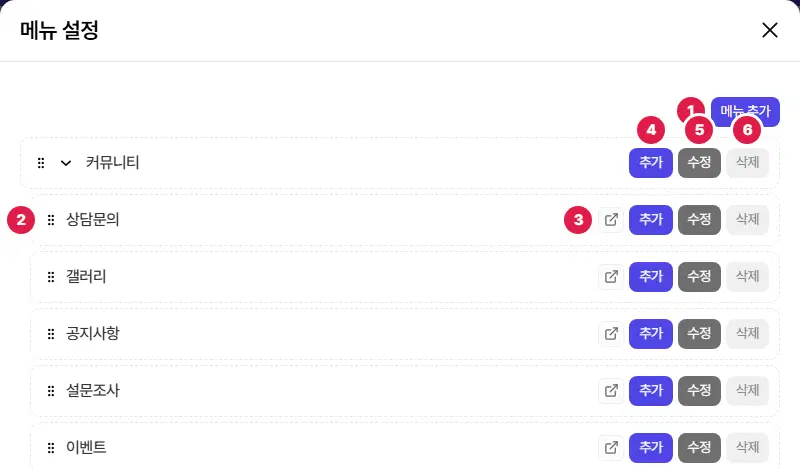
- 메뉴 추가 — 맨 위 단계(1단계) 메뉴를 새로 만듭니다. 누르면 아래에 메뉴 입력 칸이 열립니다.
- 손잡이(점 여섯 개) — 끌어서 메뉴 차례를 바꿉니다. 놓는 즉시 저장됩니다. 하위 메뉴를 왼쪽으로 끌어 윗단계로 올릴 수도 있습니다.
- 페이지 편집 아이콘 — 그 메뉴의 페이지를 꾸미는 화면으로 바로 옮겨 갑니다. 페이지를 가진 메뉴와 게시판 메뉴에만 있습니다. 지금 고치고 있는 페이지에는 「현재 편집 중인 페이지」로 표시됩니다.
- 추가 — 이 메뉴 아래에 하위 메뉴를 만듭니다. 메뉴는 3단계까지 만들 수 있어 3단계 메뉴에는 이 단추가 없습니다.
- 수정 — 메뉴 이름·링크·공개 설정·검색 설정을 고치는 칸이 열립니다.
- 삭제 — 메뉴를 지웁니다. 「하위 메뉴가 있는 경우 함께 삭제됩니다.」 확인창이 한 번 더 뜹니다.
메뉴 저장은 바로 됩니다
메뉴를 추가·수정해 저장하거나, 지우거나, 차례를 바꾸면 그 자리에서 바로 저장됩니다. 「사이트 게시」를 따로 누르지 않아도 됩니다.
페이지 안의 위젯(글·그림)은 다릅니다 — 그것은 「사이트 게시」를 눌러야 홈페이지에 반영됩니다.
여기까지 확인했나요
- 메뉴 차례를 끌어서 맞췄습니다(놓는 즉시 저장).
- 하위 메뉴가 있는 메뉴를 지우면 아래 메뉴도 함께 지워진다는 것을 알았습니다.

