

이 페이지는 비밀번호로 보호되어 있습니다.
메뉴 이름과 누르면 어디로 갈지, 누구에게 보일지를 정합니다. 「메뉴 추가」·「추가」·「수정」을 누르면 같은 입력 칸이 열립니다.
기본 설정과 공개 설정
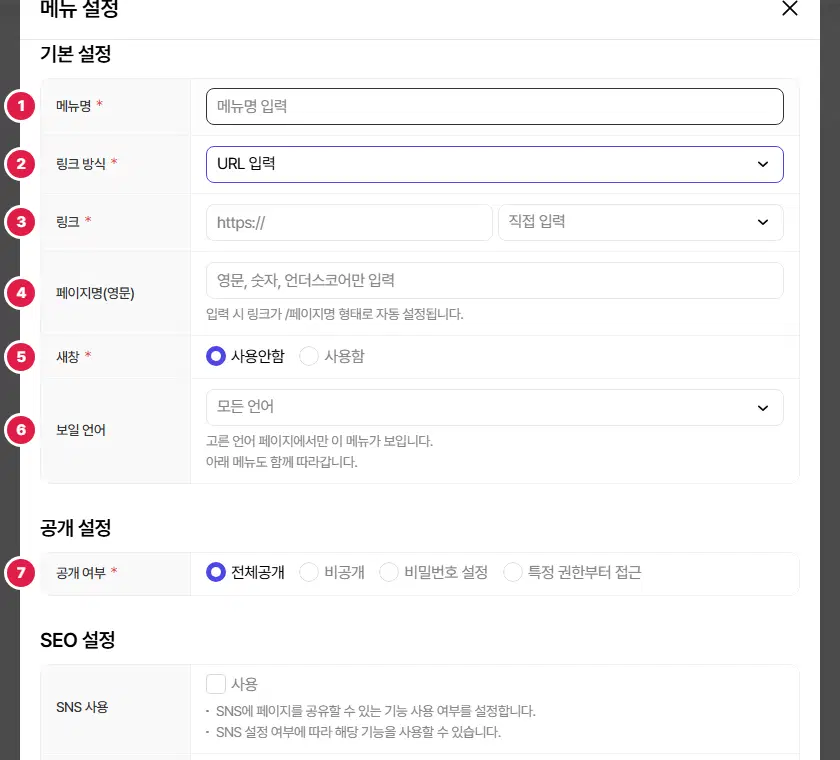
- 메뉴명 — 메뉴에 보일 이름입니다. 꼭 적어야 합니다.
- 링크 방식 — 메뉴를 누르면 무엇을 할지 고릅니다. 새 메뉴는 「링크 없음 (텍스트만)」으로 시작합니다. 고를 수 있는 것은 아래 표와 같습니다.
- 링크 — 「URL 입력」일 때 나옵니다. 주소를 직접 적거나, 오른쪽 목록에서 이미 만든 게시판·페이지를 고릅니다.
- 페이지명(영문) — 영문·숫자·밑줄(_)만 씁니다. 적으면 링크가
/페이지명꼴로 자동으로 정해지고, 이 메뉴의 페이지를 디자인 빌더에서 꾸밀 수 있게 됩니다(메뉴 목록의 페이지 편집 아이콘). - 새창 — 「사용함」이면 메뉴를 눌렀을 때 새 창(탭)으로 엽니다.
- 보일 언어 — 이 메뉴를 어느 언어 페이지에서 보일지 고릅니다. 처음 값은 「모든 언어」이고, 「🇰🇷 한국 — 한국어」·「외국어 모두(한국어 아님)」와 켜 둔 언어(예: 「🇺🇸 미국·영어권 — 영어」)를 고를 수 있습니다. 칸 아래 안내: 「고른 언어 페이지에서만 이 메뉴가 보입니다. 아래 메뉴도 함께 따라갑니다.」 위 메뉴가 빠지면 그 아래 메뉴도 함께 빠집니다. 메뉴 줄에서만 빠지고, 주소로 직접 들어오는 것은 막지 않습니다. 이 줄은 환경 설정 → 번역 설정에서 번역을 켜고 언어를 둘 이상 켠 사이트에만 보이며, 게시판 메뉴에도 있습니다. 나중에 번역을 끄면 고른 값은 쉬고 메뉴가 모두 보입니다. 고른 값은 지워지지 않아 다시 켜면 그대로 살아납니다.
- 공개 여부 — 전체공개 · 비공개 · 비밀번호 설정 · 특정 권한부터 접근 가운데 고릅니다. 「비밀번호 설정」을 고르면 비밀번호 칸이, 「특정 권한부터 접근」을 고르면 권한 선택 칸이 나옵니다.
표를 좌우로 밀어서 보세요.
| 고르는 것 | 누르면 | 더 나오는 칸 |
|---|---|---|
| URL 입력 | 적은 주소나 고른 게시판·페이지로 갑니다 | 링크 · 페이지명(영문) · 새창 |
| 특정 위치 이동 | 페이지 안의 정해 둔 자리로 내려갑니다 | 앵커 — 위젯 설정의 「영역 앵커」에서 이름을 붙여 둔 곳만 고를 수 있습니다 |
| 파일 다운로드 | 올린 파일을 내려받게 합니다 | 파일(파일선택으로 올림) |
| 팝업 창 열기 | 고른 팝업을 띄웁니다(24시간 보지 않기를 눌렀어도 뜹니다) | 팝업 선택 — 알림·메시지 → 팝업에서 만든 것 |
| 모달 알림 열기 | 짧은 안내 글 창을 띄웁니다 | 안내 글(최대 100자, 글자와 줄바꿈만) |
| 전화 걸기 | 적은 번호로 전화를 겁니다 | 전화번호 |
| 이메일 보내기 | 적은 주소로 메일을 보내게 합니다 | 이메일 |
| 링크 없음 (텍스트만) | 아무 데도 가지 않습니다(하위 메뉴를 묶는 제목으로 씁니다) | 없음 |
저장하기
칸 맨 아래 저장을 누르면 바로 저장되고 메뉴 목록으로 돌아갑니다. 취소를 누르면 적은 것을 버립니다.
AI 매니저에게 「○○ 메뉴는 영어 페이지에서만 보이게 해 줘」처럼 말해도 이미 있는 메뉴의 보일 언어를 바꿀 수 있습니다. 고르는 값은 이 칸과 같습니다(모든 언어 · 한국어 · 외국어 모두 · 켜 둔 언어). 새 메뉴를 만들 때는 이 화면에서 정해 주세요.
여기까지 확인했나요
- 메뉴명과 링크 방식을 정했습니다.
- 꾸밀 페이지가 필요한 메뉴는 「페이지명(영문)」을 적었습니다.
- 숨길 메뉴는 공개 여부를 「비공개」나 「비밀번호 설정」으로 바꿨습니다.

