

이 페이지는 비밀번호로 보호되어 있습니다.
메뉴마다 검색에 나올 제목과 설명, 공유할 때의 그림, AI 검색용 답변을 정합니다. 메뉴 입력 칸 아래쪽에 있습니다.
SEO 설정 — 검색·공유에 보이는 정보
SEO 설정은 링크 방식이 「URL 입력」일 때만 보입니다.
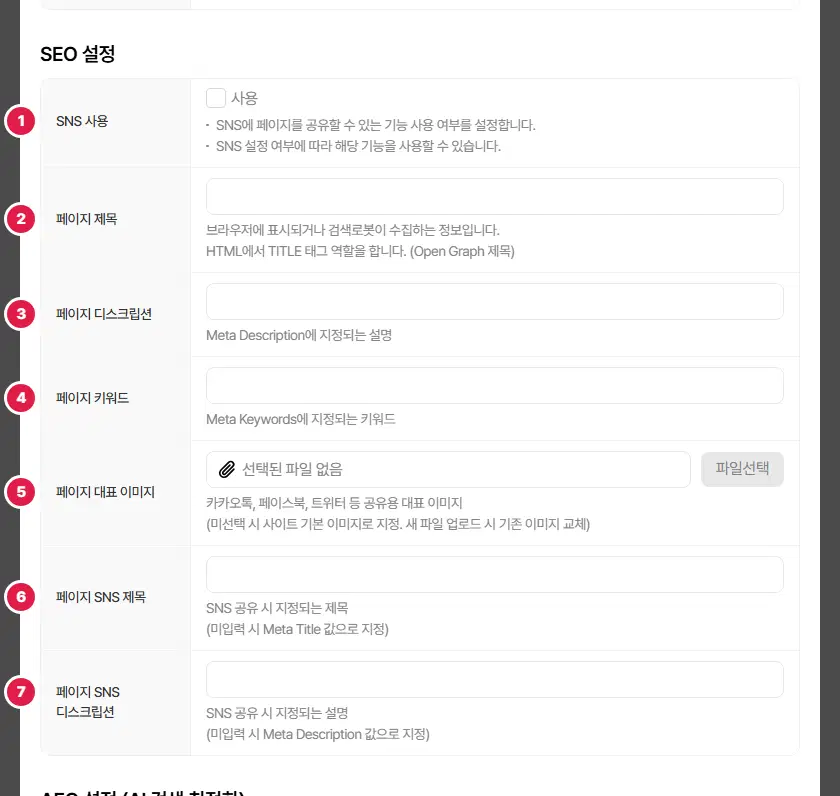
- SNS 사용 — 이 페이지를 SNS로 공유하는 기능을 쓸지 정합니다.
- 페이지 제목 — 브라우저 탭과 검색 결과에 보이는 제목입니다.
- 페이지 디스크립션 — 검색 결과 제목 아래에 보이는 설명입니다.
- 페이지 키워드 — 이 페이지를 나타내는 낱말입니다.
- 페이지 대표 이미지 — 카카오톡·페이스북 등에 공유할 때 보이는 그림입니다. 고르지 않으면 사이트 기본 그림을 씁니다. 새로 올리면 전 그림과 바뀝니다.
- 페이지 SNS 제목 — SNS로 공유할 때의 제목입니다. 비우면 페이지 제목을 씁니다.
- 페이지 SNS 디스크립션 — SNS로 공유할 때의 설명입니다. 비우면 페이지 디스크립션을 씁니다.
AEO 설정 — AI 검색이 읽기 좋게
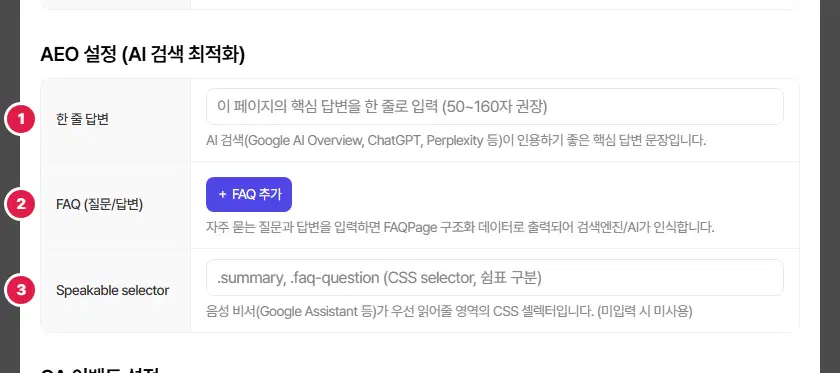
- 한 줄 답변 — 이 페이지의 핵심을 한 문장으로 적습니다(50~160자 권장). 구글 AI 개요·ChatGPT·Perplexity 같은 AI 검색이 인용하기 좋은 문장입니다.
- FAQ (질문/답변) — 「+ FAQ 추가」로 질문과 답을 넣으면 검색엔진과 AI가 알아보는 자주 묻는 질문 정보로 나갑니다.
- Speakable selector — 음성 비서가 먼저 읽어 줄 영역을 지정하는 칸입니다. 홈페이지 코드를 아는 분만 쓰고, 모르면 비워 두세요.
GA 이벤트 설정·전환 추적
다 적었으면 맨 아래 저장을 누릅니다.
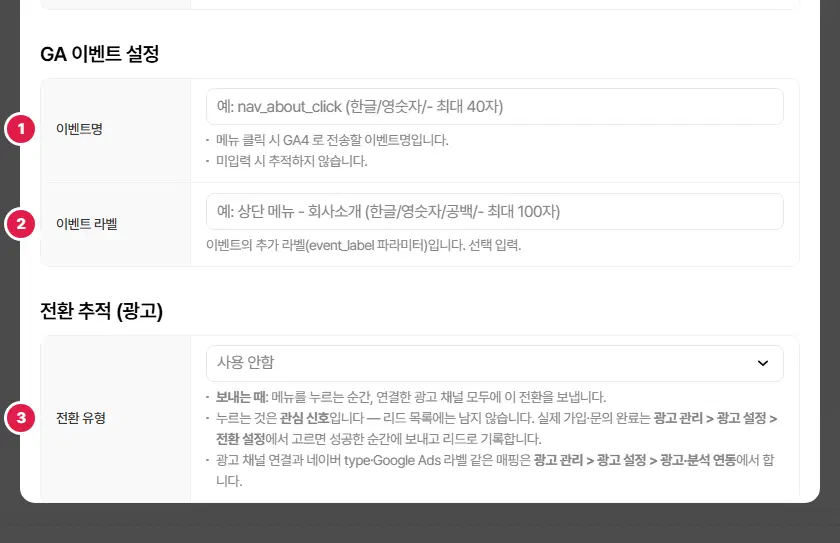
- 이벤트명 — 메뉴를 누르면 구글 애널리틱스(GA4)로 보낼 이름입니다(예: nav_about_click, 최대 40자). 비우면 보내지 않습니다.
- 이벤트 라벨 — 이벤트에 덧붙일 설명입니다(선택).
- 전환 유형 — 사용 안함 · 회원가입 완료 · 문의·상담 신청 · 자료 다운로드 · 페이지·콘텐츠 조회 가운데 고릅니다. 메뉴를 누르는 순간 연결한 광고 채널 모두에 이 전환을 보냅니다. 누르는 것은 「관심 신호」라 리드 목록에는 남지 않습니다.
여기까지 확인했나요
- 중요한 페이지 메뉴에 페이지 제목과 디스크립션을 적었습니다.
- 공유할 때 보일 대표 이미지를 올렸습니다.
- AI 검색용 한 줄 답변을 적었습니다.

