

이 페이지는 비밀번호로 보호되어 있습니다.
위젯은 홈페이지를 이루는 블록(글·그림·슬라이드·게시판 등)입니다. 칸을 정하고, 새 창에서 마음에 드는 디자인을 골라 넣습니다.
1단계 — 칸 나누기(그리드 만들기)
편집 화면의 위젯 추가나 위젯 사이의 +를 누르면 「그리드 만들기」 창이 뜹니다. 한 줄을 몇 칸으로 나눌지 정하는 곳입니다.
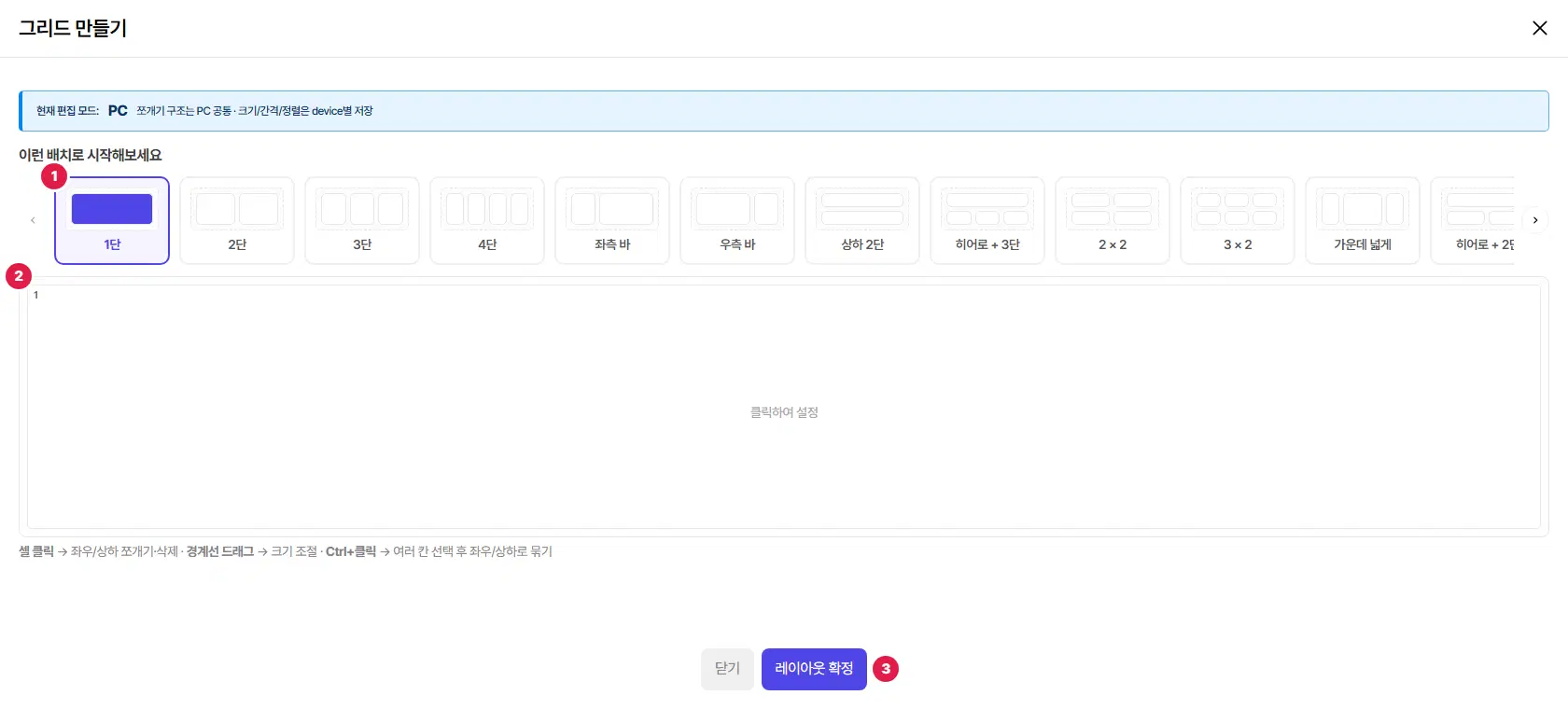
- 이런 배치로 시작해보세요 — 1단 · 2단 · 3단 · 4단 · 좌측 바 · 우측 바 · 상하 2단 · 히어로 + 3단 · 2×2 · 3×2 · 가운데 넓게 등 미리 만든 배치입니다. 누르면 그 배치로 시작합니다. 처음에는 「1단」이 골라져 있습니다.
- 그리드 캔버스 — 칸을 눌러 좌우·상하로 쪼개거나 지우고, 경계선을 끌어 크기를 바꿉니다. Ctrl을 누른 채 여러 칸을 누르면 묶을 수 있습니다.
- 레이아웃 확정 — 정한 배치로 넣습니다. 「1단」이면 바로 위젯 고르는 창이 열리고, 여러 칸이면 칸마다 「내부에 새 위젯 추가」 단추가 생겨 칸마다 위젯을 넣습니다.
2단계 — 위젯 고르기
새 창(탭)으로 위젯 고르는 화면이 열립니다. 왼쪽에서 종류를 고르고 오른쪽에서 디자인을 고릅니다.
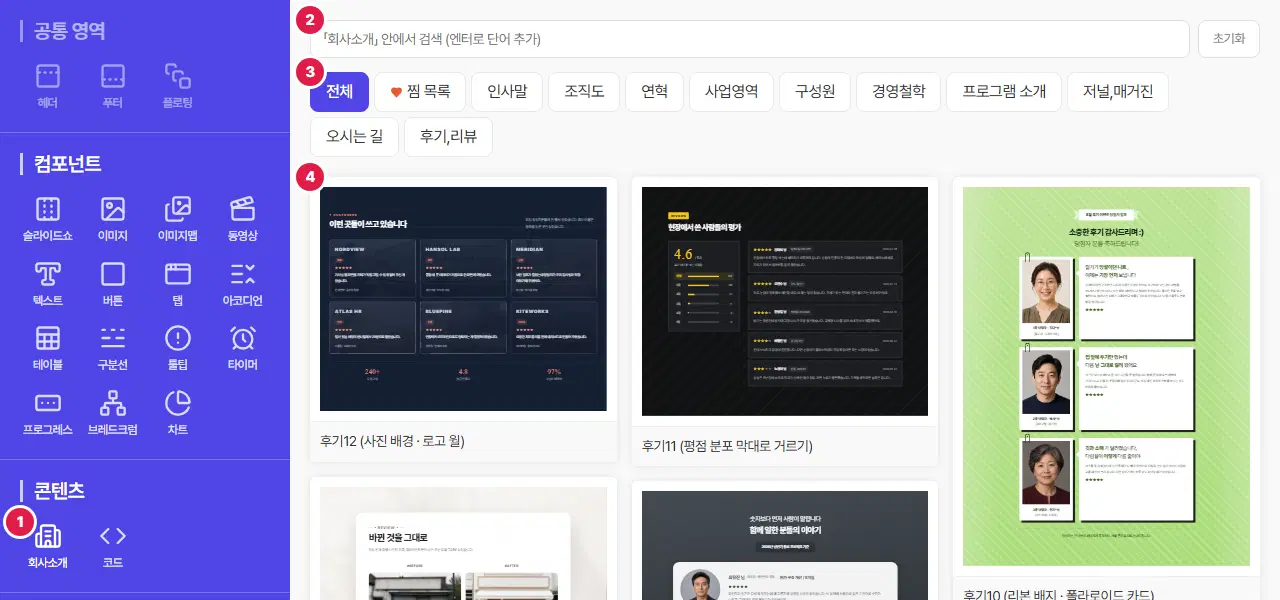
- 왼쪽 종류 목록 — 공통 영역(헤더·푸터·플로팅), 컴포넌트(슬라이드쇼·이미지·이미지맵·동영상·텍스트·버튼·탭·아코디언·테이블·구분선·툴팁·타이머·프로그레스·브레드크럼·차트), 콘텐츠(회사소개·코드), DB 연동(게시판·입력폼·최신글·캘린더)이 있습니다.
- 검색칸 — 기능·설명·태그로 찾습니다. 엔터를 누르면 낱말이 하나씩 더해집니다.
- 세부 분류 — 「회사소개」처럼 디자인이 많은 종류는 인사말·조직도·연혁·사업영역·구성원·경영철학·프로그램 소개·저널,매거진·오시는 길·후기,리뷰로 다시 나뉩니다. 「찜 목록」에는 하트를 눌러 둔 디자인만 모입니다.
- 디자인 카드 — 실제 모양을 미리 보여 줍니다. 마음에 드는 카드를 누르면 편집 화면의 고른 자리에 들어가고 이 창은 닫힙니다.
- 「이미지」·「텍스트」·「버튼」 같은 컴포넌트는 디자인 목록 없이 누르는 즉시 들어갑니다.
- 「공통 영역」(헤더·푸터)은 공통 헤더·푸터를 넣을 때만 고를 수 있습니다. 「공통 헤더·푸터」 글을 보세요.
- 넣은 위젯은 편집 화면에만 있습니다. 홈페이지에 올리려면 사이트 게시를 누르세요.
여기까지 확인했나요
- 칸 배치를 정하고 「레이아웃 확정」을 눌렀습니다.
- 위젯 고르는 창에서 디자인 카드를 눌러 넣었습니다.
- 다 넣은 뒤 「사이트 게시」를 눌렀습니다.

