

이 페이지는 비밀번호로 보호되어 있습니다.
넣은 위젯의 글자와 사진은 편집 화면에서 바로 고칩니다. 글자는 눌러서 고치고, 사진·링크·순서는 마우스를 올리면 뜨는 작은 단추로 고칩니다.
글자 고치기
위젯 안의 글자를 누르면 그 자리에서 고칠 수 있습니다. 글자를 고르면 서식 도구가 뜹니다.
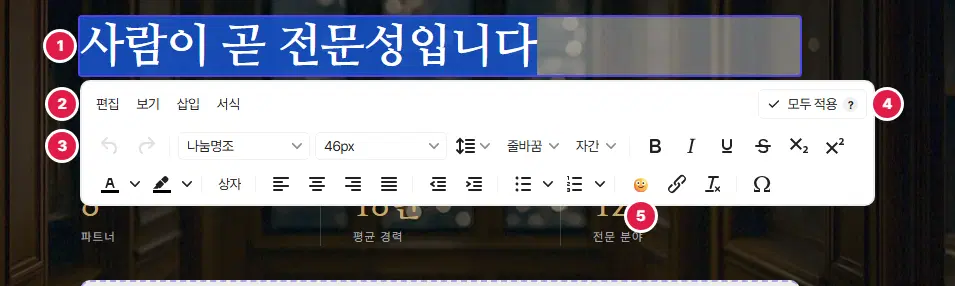
- 고칠 글자 — 눌러서 바로 지우고 씁니다.
- 메뉴 줄 — 편집 · 보기 · 삽입 · 서식 메뉴입니다.
- 서식 단추 — 글꼴, 글자 크기, 줄 간격, 줄바꿈, 자간, 굵게·기울임·밑줄·취소선, 글자색·배경색, 상자, 정렬, 들여쓰기, 목록, 링크, 서식 지우기, 특수문자가 있습니다.
- 모두 적용 — 이 글자의 서식을 같은 자리의 다른 글자에도 똑같이 입힙니다(글 내용은 각자 그대로). 카드가 여러 장인 위젯에서 이름 글자 모양을 한 번에 맞출 때 씁니다.
- 아이콘 설정(🙂) — 글자 앞뒤에 아이콘을 붙입니다. 「그림·아이콘 넣기」 글을 보세요.
사진·링크·순서 단추
카드나 사진 위에 마우스를 올리면 오른쪽 위에 작은 둥근 단추가 뜹니다. 위젯마다 뜨는 단추가 다릅니다. 아래는 구성원 카드 위젯의 예입니다.
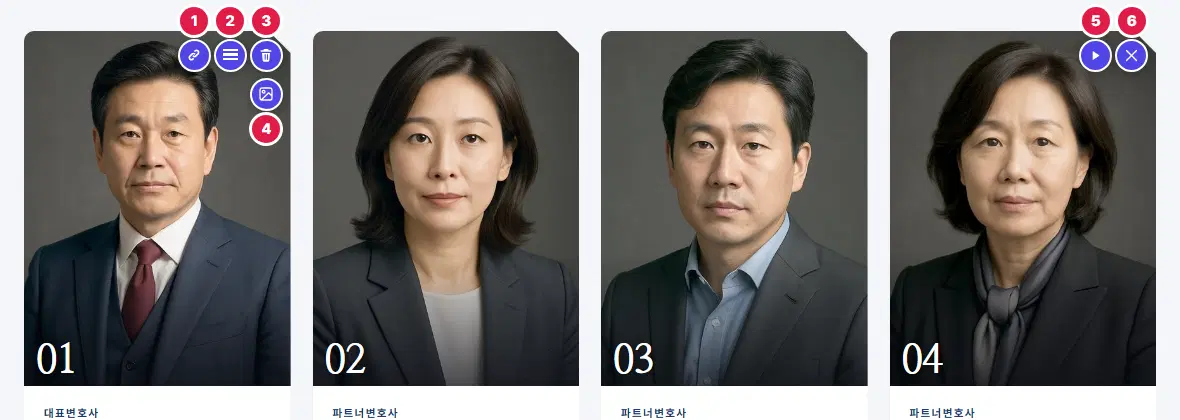
- 링크 — 이 항목을 눌렀을 때 갈 주소를 정합니다.
- 순서 이동 — 끌거나 방향키 위·아래로 항목 차례를 바꿉니다.
- 삭제 — 이 항목(카드 한 장)을 지웁니다.
- 이미지 설정 — 사진을 바꾸고 비율을 맞춰 자릅니다. 무료 이미지도 고를 수 있습니다.
- 모션 설정 — 이 영역이 나타날 때의 효과(페이드 인 · 아래에서 위로 · 확대 등장 등)를 고릅니다.
- 이 영역 숨기기 — 이 영역을 보이지 않게 합니다.
- 목록형 위젯 아래에는 + 항목 추가 단추가 있어 카드를 한 장씩 늘립니다.
- 고친 것은 편집 화면에만 남습니다. 끝나면 사이트 게시를 누르세요.
여기까지 확인했나요
- 글자를 눌러 고치고, 서식 도구로 모양을 맞췄습니다.
- 사진은 이미지 설정 단추로 바꿨습니다.
- 다 고친 뒤 「사이트 게시」를 눌렀습니다.

