

이 페이지는 비밀번호로 보호되어 있습니다.
위젯의 배경·여백·테두리 같은 모양과, 위젯 자체를 바꾸고 옮기는 일은 오른쪽 위젯 설정 패널에서 합니다.
패널 열기와 위쪽 도구
위젯에 마우스를 올리고 오른쪽 위 톱니 단추(위젯 설정)를 누르면 오른쪽에 패널이 열립니다.
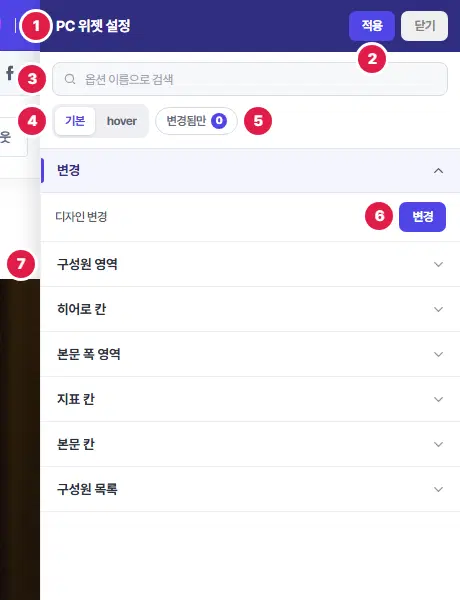
- 제목 — 「PC 위젯 설정」처럼 지금 고치는 화면이 붙습니다. 태블릿·모바일 화면에서 열면 「Tablet 위젯 설정」·「Mobile 위젯 설정」이 됩니다.
- 적용 · 닫기 — 적용을 누르면 고친 값이 위젯에 들어가고 패널이 닫힙니다. 닫기는 「변경 사항이 적용되지 않습니다」를 묻고 고친 것을 버립니다.
- 옵션 검색 — 칸 이름으로 찾습니다(예: 여백).
- 상태 탭 — 기본 · 스크롤 · hover · 활성. 마우스를 올렸을 때(hover), 스크롤했을 때, 골라진 때(활성)의 모양을 따로 정합니다. 그 위젯에 있는 상태만 탭이 보입니다.
- 변경됨만 — 값을 넣은 칸만 모아 봅니다. 숫자는 그 개수입니다.
- 디자인 변경 — 「변경」을 누르면 위젯 고르는 창이 같은 종류로 열립니다. 다른 디자인을 고르면 이 위젯의 디자인만 바뀝니다.
- 영역 목록 — 위젯을 이루는 부분(예: 구성원 영역 · 히어로 칸 · 지표 칸 · 구성원 목록)입니다. 하나를 펼치면 나머지는 접힙니다. 영역 목록은 위젯마다 다릅니다.
영역 안의 칸
영역을 펼치면 그 부분의 모양 칸이 나옵니다. 대부분의 영역에 같은 칸이 있습니다.
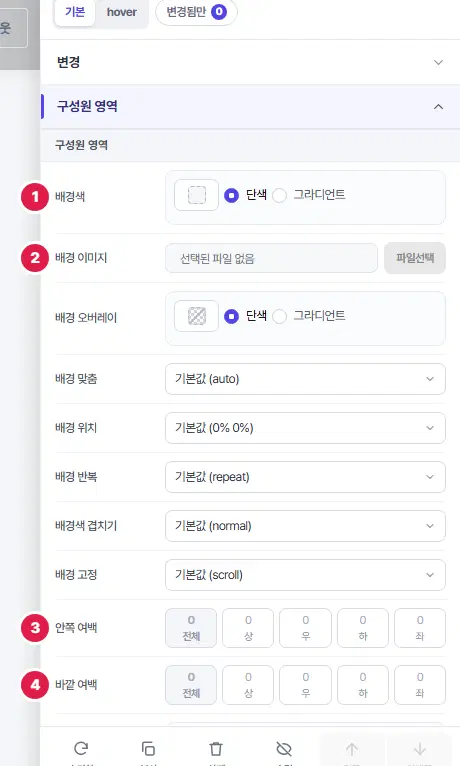
- 배경색 — 단색이나 그라디언트(두 색이 섞이는 색)로 칠합니다.
- 배경 이미지 — 영역 뒤에 깔 그림입니다. 그 아래 배경 오버레이(그림 위에 덮는 색)·배경 맞춤·위치·반복·배경색 겹치기·배경 고정 칸으로 모양을 맞춥니다.
- 안쪽 여백 — 영역 테두리와 안쪽 내용 사이 간격입니다. 「전체」에 적으면 상·우·하·좌가 한 번에 바뀝니다.
- 바깥 여백 — 영역 바깥쪽 간격입니다.
- 그 아래로 테두리(방향별 두께·유형·색), 둥글기(모서리), 그림자, 간격(안쪽 항목 사이), 효과(흐림·밝기·대비·채도·흑백·세피아·반전·색상 회전·투명도) 칸이 이어집니다.
- 영역마다 맨 위 이 영역 표시 체크를 끄면 그 부분을 숨깁니다.
- 같은 패널의 영역 묶음에는 영역 앵커(이 자리에 이름을 붙여 메뉴의 「특정 위치 이동」으로 바로 내려오게 함)와 영역 숨김처리(PC · Tablet · Mobile 가운데 고른 화면에서만 숨김)가 있습니다.
아래쪽 단추 — 초기화·복사·삭제·숨김·이동

- 초기화 — 「위젯 설정을 기본값으로 초기화하시겠습니까?」를 묻고, 이 위젯에 넣은 값을 모두 비웁니다.
- 복사 — 위젯을 복사합니다. 「복사된 위젯을 붙여넣을 + 위치를 클릭하세요. (ESC: 취소)」 띠가 뜨면 넣을 자리의 +를 누릅니다.
- 삭제 — 「삭제된 위젯은 복구할 수 없습니다」를 묻고 위젯을 지웁니다.
- 숨김 — 지우지 않고 홈페이지에서만 감춥니다. 편집 화면에는 「숨김처리」로 남고, 단추가 「표시」로 바뀌어 다시 보이게 할 수 있습니다.
- 위로 — 위젯을 한 칸 위로 옮깁니다.
- 아래로 — 위젯을 한 칸 아래로 옮깁니다. 맨 위·맨 아래 위젯은 더 갈 곳이 없어 흐리게 보입니다.
여기까지 확인했나요
- 톱니 단추로 위젯 설정 패널을 열었습니다.
- 영역을 펼쳐 배경·여백을 고치고 「적용」을 눌렀습니다.
- 마지막에 「사이트 게시」를 눌렀습니다.

