

이 페이지는 비밀번호로 보호되어 있습니다.
헤더(로고·메뉴가 있는 머리글)와 푸터(회사 정보가 있는 바닥글)는 한 번 만들면 모든 페이지에 붙습니다. 메인페이지 편집 화면에서만 만들고 고칩니다.
공통 헤더·푸터 넣기
메인페이지를 열면 편집 화면 맨 위에 「공통 헤더 추가」, 맨 아래에 「공통 푸터 추가」 칸이 있습니다. 다른 페이지 편집 화면에는 이 칸이 없습니다.

- 칸을 누르면 위젯 고르는 창이 「공통 영역 → 헤더」(또는 푸터)로 열립니다. 디자인을 고르면 편집 화면 맨 위(맨 아래)에 들어갑니다.
- 헤더·푸터가 들어가면 이 칸은 사라집니다.
공통 헤더·푸터 고치기

- 톱니 단추 — 다른 위젯과 같이 위젯 설정 패널이 열립니다. 디자인 변경·영역 칸·삭제를 똑같이 씁니다.
- 헤더의 메뉴는 「메뉴 설정」에서 만든 메뉴가 그대로 나옵니다.
- 헤더는 늘 맨 위, 푸터는 늘 맨 아래에 있어 다른 위젯이 그 바깥으로 나갈 수 없습니다.
- 메인페이지에서 사이트 게시를 누르면 페이지와 함께 헤더·푸터도 저장되고, 모든 페이지에 반영됩니다.
헤더가 움직이는 방식 — 사이트 설정의 헤더 영역 설정
공통 헤더를 만든 뒤 윗줄 사이트 설정 → 기본 설정을 열면 「헤더 영역 설정」 묶음이 생깁니다.
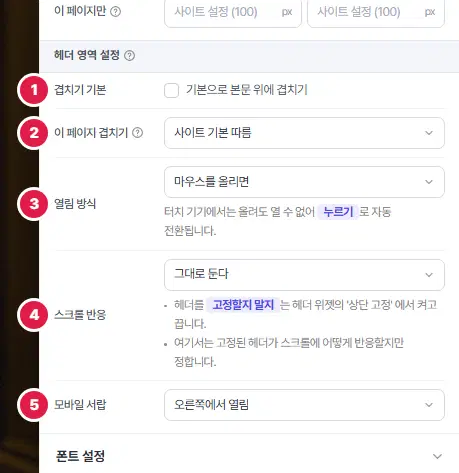
- 겹치기 기본 — 켜면 헤더가 본문 위에 얹혀, 첫 화면 그림이 헤더 뒤까지 올라옵니다(사이트 전체 기본).
- 이 페이지 겹치기 — 지금 고치는 페이지만 「사이트 기본 따름 · 겹치지 않음 · 겹침 (본문 위에 얹기)」 가운데 고릅니다. 이 칸은 헤더가 없어도 보입니다.
- 열림 방식 — 하위 메뉴를 「마우스를 올리면」 열지, 「누르면」 열지 고릅니다. 터치 기기에서는 누르기로 자동 바뀝니다.
- 스크롤 반응 — 그대로 둔다 · 내리면 숨기고 올리면 다시 보인다 · 내려가면 작아진다. 헤더를 위에 고정할지 말지는 헤더 위젯의 「상단 고정」에서 정하고, 여기서는 고정된 헤더의 반응만 정합니다.
- 모바일 서랍 — 휴대폰에서 메뉴 단추를 눌렀을 때 메뉴가 오른쪽에서 · 왼쪽에서 열릴지, 화면 전체를 덮을지 고릅니다.
여기까지 확인했나요
- 메인페이지에서 공통 헤더와 공통 푸터를 넣었습니다.
- 메인페이지에서 「사이트 게시」를 눌러 모든 페이지에 붙였습니다.
- 다른 페이지를 열어 헤더·푸터가 붙었는지 미리보기로 확인했습니다.

