

이 페이지는 비밀번호로 보호되어 있습니다.
손님은 PC·태블릿·휴대폰으로 들어옵니다. 화면 크기 단추로 바꿔 보며, 작은 화면에서 어색한 곳만 따로 고칩니다.
화면 바꾸기
- 데스크탑 — PC 화면입니다. 처음엔 이 화면입니다.
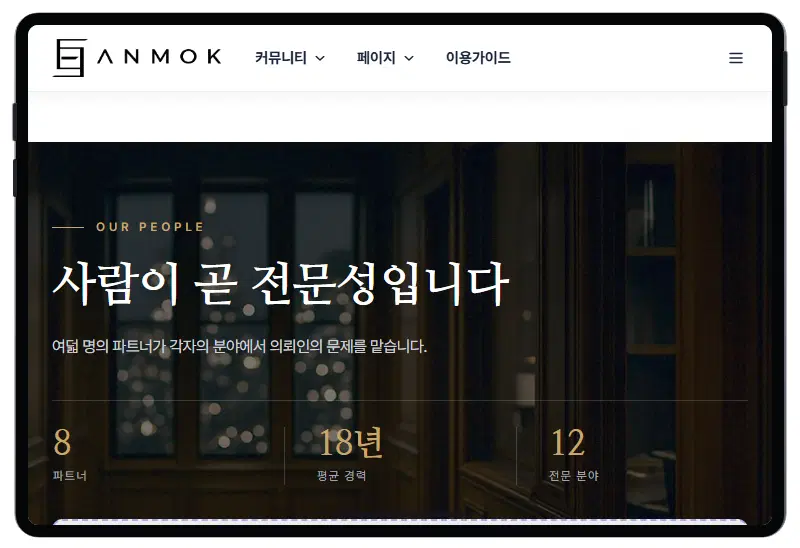
- 태블릿 — 편집 화면이 태블릿 틀 안에 그려집니다.
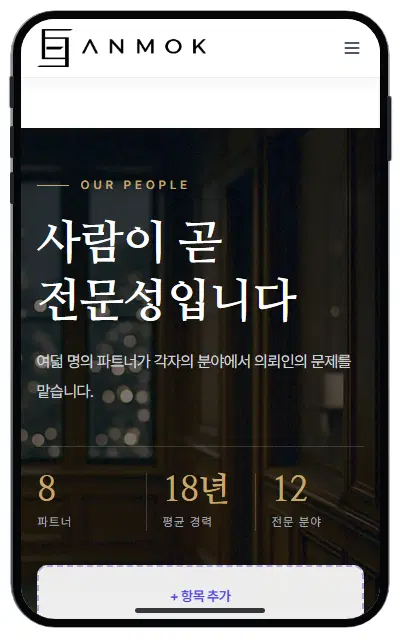
- 모바일 — 편집 화면이 휴대폰 틀 안에 그려집니다.
태블릿·모바일에서 본 모습
태블릿·모바일 화면에서도 글자를 누르거나 톱니 단추로 패널을 열어 똑같이 고칠 수 있습니다. 패널 제목이 「Tablet 위젯 설정」·「Mobile 위젯 설정」으로 바뀌어 어느 화면을 고치는지 알려 줍니다.
무엇이 화면마다 따로 저장되나
- 특정 화면에서만 위젯을 감추려면 위젯 설정 패널의 영역 숨김처리에서 PC · Tablet · Mobile 가운데 고르세요.
- PC에서 먼저 다 만든 다음, 모바일로 바꿔 글자 크기와 여백만 줄이는 차례가 편합니다.
표를 좌우로 밀어서 보세요.
| 고치는 것 | 어떻게 저장되나 |
|---|---|
| 글자 내용 | PC·태블릿·모바일이 함께 씁니다. 어느 화면에서 고쳐도 모두 바뀝니다. |
| 글자 크기·줄 간격·자간·정렬 | 고친 화면에만 들어갑니다. |
| 위젯 설정 패널의 칸(배경·여백 등) | 고친 화면에만 들어갑니다. 태블릿에서 비워 둔 칸은 PC 값을, 모바일에서 비워 둔 칸은 태블릿(없으면 PC) 값을 따릅니다. |
| 사진(이미지 설정) | 화면마다 따로 넣을 수 있고, 비워 두면 PC 사진을 씁니다. |
| 그리드 칸 나누기 | 칸을 쪼갠 구조는 함께 쓰고, 크기·간격·정렬은 화면마다 따로 저장됩니다. |
| 사이트 설정(색·폭·글꼴 등) | 패널 제목이 「PC 사이트 설정」처럼 바뀌며 화면마다 따로 정할 수 있습니다. |
여기까지 확인했나요
- 모바일 화면으로 바꿔 글자가 넘치거나 잘리는 곳이 없는지 봤습니다.
- 모바일에서만 글자 크기·여백을 줄였습니다.
- 「사이트 게시」 뒤 휴대폰으로 실제 홈페이지를 열어 확인했습니다.

