

이 페이지는 비밀번호로 보호되어 있습니다.
사이트 전체에 한 번에 적용되는 색·폭·글꼴을 정합니다. 위젯 하나하나가 아니라 홈페이지 전체의 기본 모양입니다.
사이트 설정 열기와 기본 설정
윗줄 사이트 설정을 누르면 오른쪽에 「PC 사이트 설정」 패널이 열립니다. 묶음은 기본 설정 · 폰트 설정 · 기타 설정 셋이고, 하나를 펼치면 나머지는 접힙니다.
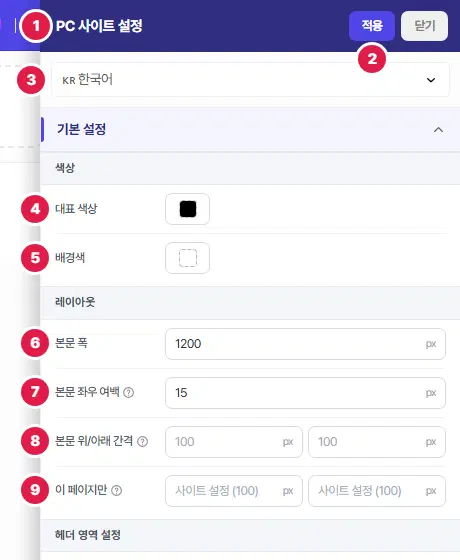
- 제목 — 지금 화면(PC·태블릿·모바일)이 붙습니다. 화면을 바꾸면 그 화면 값을 따로 정할 수 있습니다.
- 적용 — 이 패널에서 고친 값을 저장하고 패널을 닫습니다. 닫기를 누르면 고치기 전으로 되돌립니다.
- 편집 언어 — 「🇰🇷 한국어」처럼 지금 고치는 언어를 고릅니다. 환경 설정 → 번역 설정에서 번역을 켜고 언어를 둘 이상 켠 사이트에만 보입니다. 다른 언어(예: 「🇺🇸 영어」)를 고르면 폰트 설정만 남고, 그 언어 페이지에 쓸 글꼴·글자 크기·줄 간격·굵기·글자색을 따로 정할 수 있습니다. 기본 설정과 기타 설정은 모든 언어가 함께 쓰므로 기본 언어에서만 고칩니다.
- 대표 색상 — 사이트의 대표 색입니다.
- 배경색 — 홈페이지 바탕색입니다.
- 본문 폭 — 본문이 가장 넓어질 수 있는 폭(px)입니다.
- 본문 좌우 여백 — 화면이 좁을 때 내용이 양쪽 끝에 딱 붙지 않게 두는 최소 여백입니다.
- 본문 위/아래 간격 — 공통 헤더와 본문 사이(위), 본문과 공통 푸터 사이(아래) 간격입니다. 비워 두면 PC 100px, 태블릿·모바일 50px입니다.
- 이 페이지만 — 지금 고치는 페이지에만 쓰는 위/아래 간격입니다. 비워 두면 위 사이트 값을 따릅니다. 이 칸은 적는 즉시 저장됩니다.
폰트 설정
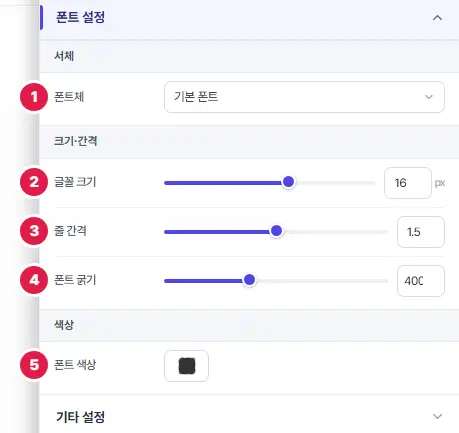
- 폰트체 — 사이트 기본 글꼴입니다. Pretendard·나눔스퀘어·Noto Sans KR 같은 한글 글꼴과 영문 글꼴, 손글씨 글꼴 등에서 고릅니다.
- 글꼴 크기 — 본문 기본 글자 크기(px)입니다. 막대를 끌거나 숫자를 적습니다.
- 줄 간격 — 줄과 줄 사이입니다(1.5면 글자 크기의 1.5배).
- 폰트 굵기 — 기본 글자 굵기입니다(400이 보통).
- 폰트 색상 — 기본 글자색입니다.
기타 설정 — 배경음악·원페이지
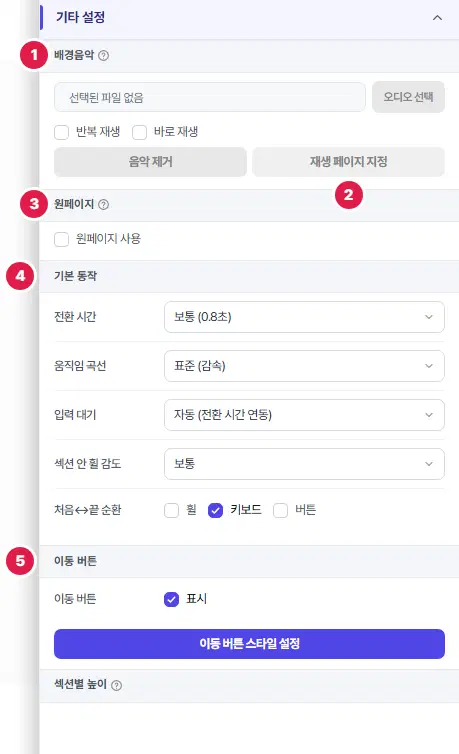
- 배경음악 — 「오디오 선택」으로 음악을 올리면 사이트 오른쪽 위에 재생/일시정지 단추가 생깁니다(최대 20MB, mp3·wav·ogg·m4a 등). 반복 재생·바로 재생을 고를 수 있고, 「음악 제거」로 지웁니다. 브라우저 정책 때문에 자동으로 소리가 나지는 않고 손님이 직접 재생합니다.
- 재생 페이지 지정 — 음악을 틀 페이지를 고릅니다.
- 원페이지 사용 — 지금 고치는 페이지만 위젯을 한 화면씩 꽉 차게 놓고, 마우스 휠·키보드·점 단추로 한 장씩 넘기게 합니다. 작은 화면(1400×800 이하)에서는 일반 스크롤로 보이고, 편집 화면이 아니라 실제 페이지·미리보기에서 움직입니다. 게시판 페이지에는 쓸 수 없습니다.
- 기본 동작 — 넘어가는 시간(빠르게 0.4초 ~ 아주 느리게 1.5초), 움직임 곡선, 넘긴 뒤 입력 대기, 섹션 안 휠 감도, 처음↔끝 순환(휠·키보드·버튼)을 정합니다.
- 이동 버튼 — 옆에 뜨는 점 단추를 보일지 정하고 「이동 버튼 스타일 설정」으로 모양을 바꿉니다. 그 아래 「섹션별 높이」에서 위젯마다 자동 · 화면 맞춤 · 콘텐츠 높이를 고릅니다.
여기까지 확인했나요
- 대표 색상과 배경색을 정하고 「적용」을 눌렀습니다.
- 기본 글꼴과 글자 크기를 정했습니다.
- 모바일 화면으로 바꿔 본문 좌우 여백·글자 크기를 확인했습니다.

