

이 페이지는 비밀번호로 보호되어 있습니다.
위젯의 사진은 내 파일을 올리거나 무료 이미지에서 고릅니다. 글자 옆 아이콘도 무료 아이콘에서 고를 수 있습니다.
이미지 설정 창
사진 위에 마우스를 올려 이미지 설정 단추를 누르면 「이미지 설정」 창이 뜹니다(영역 배경 그림은 같은 모양의 「영역 배경 설정」 창이 뜹니다).
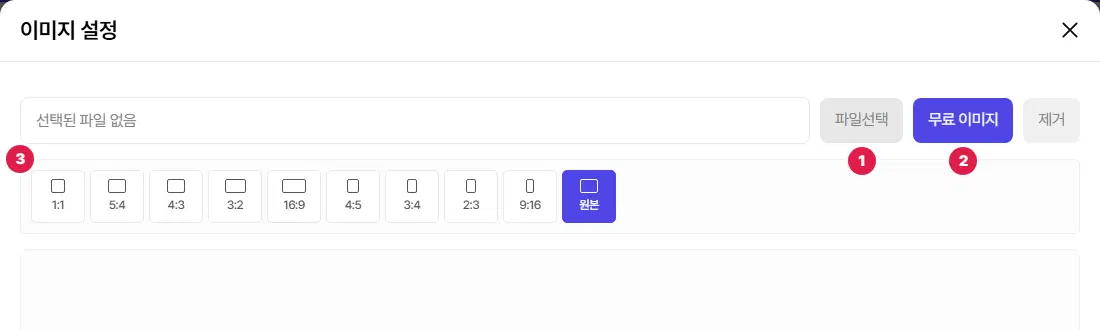
- 파일선택 — 내 컴퓨터의 사진을 올립니다.
- 무료 이미지 — 마음대로 써도 되는 사진 모음에서 고릅니다.
- 비율 — 1:1 · 5:4 · 4:3 · 3:2 · 16:9 · 4:5 · 3:4 · 2:3 · 9:16 · 원본 가운데 고르면 그 비율로 자를 틀이 생깁니다. 아래 미리보기에서 틀을 움직여 보일 부분을 정합니다.
- 이미지 대체 텍스트 — 사진을 설명하는 짧은 글(예: 대표이사 사진)입니다. 화면을 읽어 주는 프로그램이 읽고, 사진이 안 열릴 때 대신 보입니다. 꾸밈용 사진이면 비워 둡니다.
- 다 됐으면 적용을 누릅니다. 홈페이지에는 「사이트 게시」 뒤에 반영됩니다.
무료 이미지 고르기
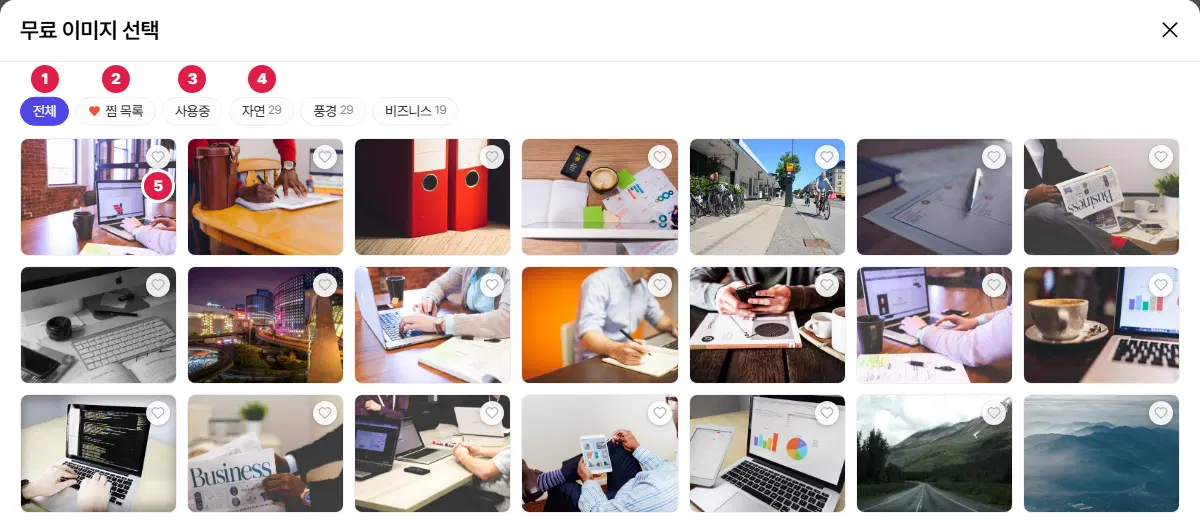
- 전체 — 모든 사진입니다.
- 찜 목록 — 하트를 눌러 둔 사진만 봅니다.
- 사용중 — 이미 내 홈페이지에 쓰고 있는 사진입니다.
- 분류 — 자연 · 풍경 · 비즈니스처럼 주제별로 봅니다. 옆 숫자는 사진 수입니다.
- 하트 — 찜 목록에 넣거나 뺍니다.
- 사진을 누르면 이미지 설정 창으로 돌아가 바로 자를 수 있습니다. 고른 사진은 내 홈페이지로 복사해 옵니다.
- 창 아래 안내대로 모든 사진은 CC0(퍼블릭 도메인)이라 자유롭게 써도 됩니다.
무료 아이콘 고르기
글자를 누르고 서식 도구의 🙂(아이콘 설정)을 누르면 「아이콘 설정」 창이 뜹니다.
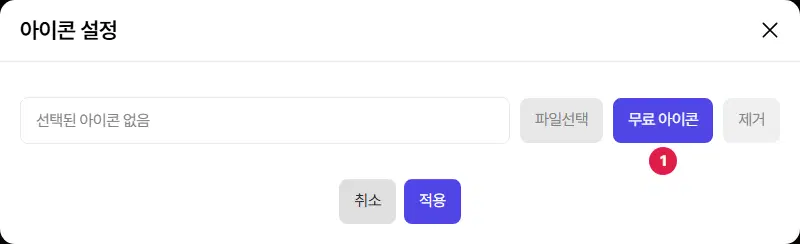
- 무료 아이콘 — 아이콘 모음 창을 엽니다. 「파일선택」으로 내 아이콘 파일을 올려도 됩니다.
무료 아이콘 창
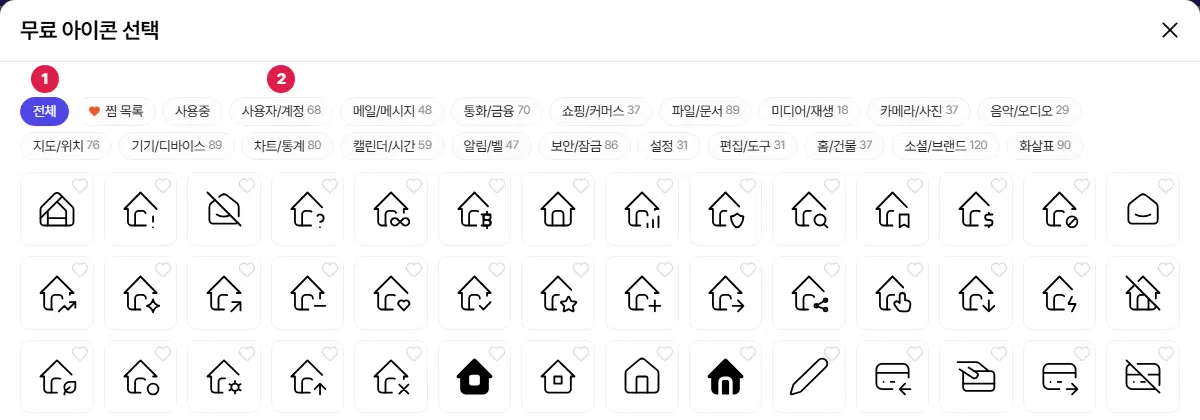
- 전체 — 모든 아이콘입니다. 찜 목록 · 사용중도 무료 이미지와 같습니다.
- 분류 — 사용자/계정 · 메일/메시지 · 통화/금융 · 쇼핑/커머스 · 지도/위치 · 소셜/브랜드 · 화살표 등으로 나뉩니다.
- 아이콘을 고르면 아이콘 설정 창에 「아이콘 옵션」이 생겨 너비·높이, 글자와의 간격, 선 두께, 색상(hover·활성·스크롤 시 색 포함), 위치(텍스트 왼쪽·오른쪽·위·아래), 세로 위치를 정할 수 있습니다.
- 적용을 누르면 글자에 아이콘이 붙습니다. 홈페이지에는 「사이트 게시」 뒤에 반영됩니다.
여기까지 확인했나요
- 사진을 바꾸고 비율에 맞게 잘랐습니다.
- 사진마다 대체 텍스트를 적었습니다.
- 다 넣은 뒤 「사이트 게시」를 눌렀습니다.

