

이 페이지는 비밀번호로 보호되어 있습니다.
시나리오 창의 「내용」은 고른 수단에 맞는 칸으로 바뀝니다. 직접 쓰거나 발송 템플릿을 고르고, {이름} 같은 낱말을 넣으면 받는 사람 것으로 바뀌어 나갑니다. 번역을 켠 사이트에서는 외국어 회원에게 그 회원 말로 번역해 보냅니다.
문자
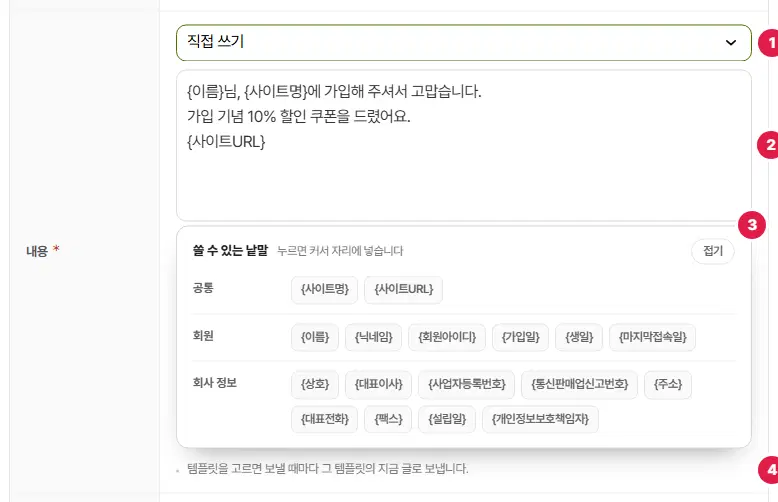
- 템플릿 — 「직접 쓰기」 또는 발송 템플릿에 만들어 둔 문자 템플릿을 고릅니다.
- 문자 내용 — 보낼 글입니다. 2000바이트(한글 약 1000자)까지 됩니다. 템플릿을 고르면 그 글이 보이고 고칠 수 없게 잠깁니다. 「직접 쓰기」로 돌아오면 적어 두었던 글이 돌아옵니다.
- 쓸 수 있는 낱말 — 누르면 커서 자리에 들어갑니다. 공통({사이트명}·{사이트URL}), 회원({이름}·{닉네임}·{회원아이디}·{가입일}·{생일}·{마지막접속일}), 회사 정보({상호}·{대표전화} 등)가 있습니다. 보낼 때 받는 사람 것으로 바뀝니다.
- 안내 — 「템플릿을 고르면 보낼 때마다 그 템플릿의 지금 글로 보냅니다.」 템플릿을 나중에 고치면 다음 발송부터 고친 글이 갑니다.
메일
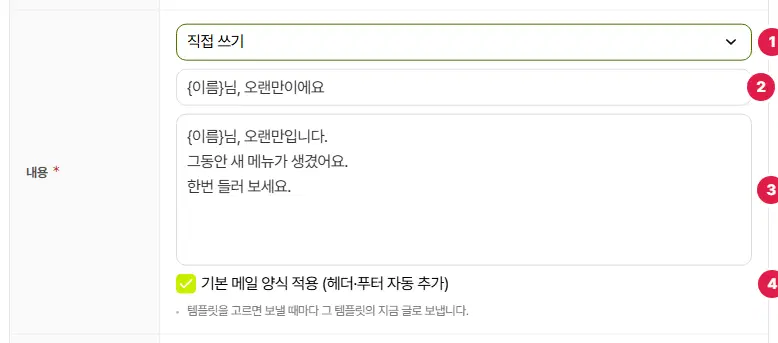
- 템플릿 — 「직접 쓰기」 또는 메일 템플릿을 고릅니다. 고르면 제목·본문이 그 템플릿 것으로 채워지고 잠깁니다.
- 메일 제목 — 받는 사람 메일함에 보일 제목입니다.
- 메일 본문 — 글로 적으면 줄바꿈이 그대로 살아납니다.
- 기본 메일 양식 적용 (헤더·푸터 자동 추가) — 켜 두면 사이트 메일 틀(위·아래)을 씌워 보냅니다.
알림톡
알림톡을 고르면 승인된 템플릿을 고르는 칸이 나옵니다. 아래 그림은 「문의에 며칠 동안 답이 없음」(정보성)에서 알림톡을 고른 모습입니다.
번역을 켜고 외국어를 둔 사이트에서는 템플릿 글 아래에 외국어 회원에게는 번역한 문자로 대신 보내기 체크 칸과 안내 두 줄(「알림톡 승인 문구는 한국어뿐이라 외국어 회원에게는 그 회원 말로 번역한 문자를 보냅니다.」 「문자 받기에 동의한 회원에게만 가고, 문자 요금이 따로 듭니다.」)이 더 있습니다(아래 그림은 번역을 끈 사이트라 이 칸이 없습니다). 처음에는 꺼져 있고, 켜면 외국어 회원(문자 받기에 동의한 회원)에게는 알림톡 대신 그 회원 말로 번역한 문자를 보냅니다. 끄면 외국어 회원에게도 한국어 알림톡이 갑니다.
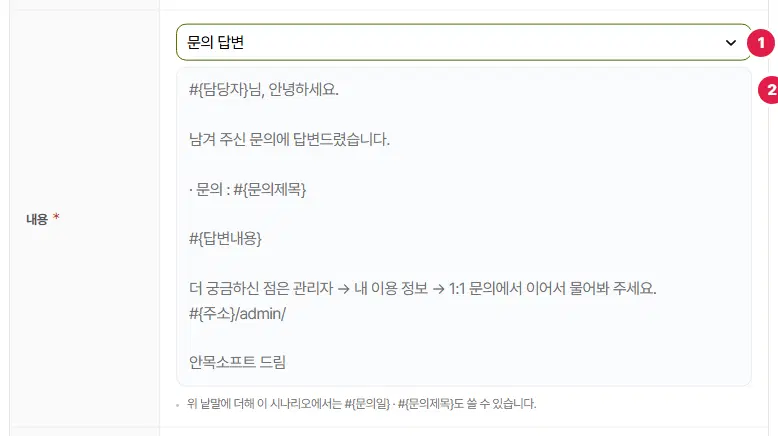
- 알림톡 템플릿 — 카카오 검수를 통과한(승인된) 템플릿만 고를 수 있습니다.
- 템플릿 글 — 고른 템플릿의 글이 보입니다. 고칠 수는 없습니다.
- 승인된 템플릿이 없으면 「승인된 알림톡 템플릿이 없습니다.」라고 나옵니다. 메시지 → 발송 템플릿 → 알림톡 템플릿에서 만들고 검수를 받으세요 → 「메시지 · 발송 템플릿 · 알림톡 템플릿」
- 템플릿 안의 #{…} 는 회원 낱말(#{이름} 등)·사이트 낱말·이 시나리오 낱말만 저절로 채웁니다. 그 밖의 #{…} 가 든 템플릿은 「자동으로 채울 수 없습니다」라며 켤 수 없습니다.
- 알림톡은 승인된 문구 그대로 나가서 「성과 잡기」 표식이 붙지 않습니다.
앱 푸시 · 웹 푸시
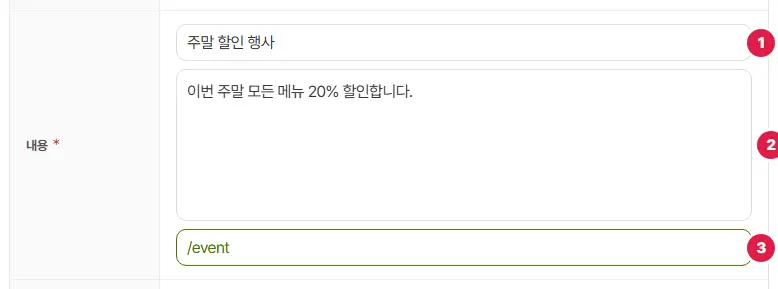
- 알림 제목 — 50자까지. 광고성이면 앞에 「(광고)」가 붙습니다.
- 알림 내용 — 200자까지. 꼭 적습니다.
- 누르면 갈 주소 — 알림을 누르면 열릴 우리 사이트 주소입니다. / 로 시작해야 합니다(처음 값 /).
카카오 채널
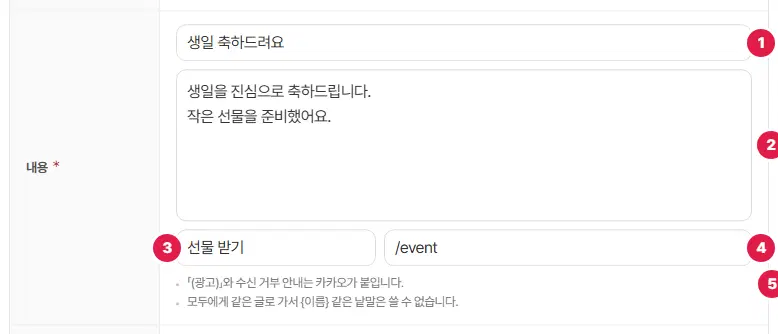
- 제목 — 고르지 않아도 됩니다(20자까지).
- 내용 — 채널 친구에게 보낼 글입니다. 꼭 적습니다.
- 버튼 이름 — 고르지 않아도 됩니다(14자까지).
- 버튼 주소 — 버튼 이름을 적었으면 꼭 적습니다. https:// 또는 / 로 시작합니다.
- 안내 — 「「(광고)」와 수신 거부 안내는 카카오가 붙입니다.」 「모두에게 같은 글로 가서 {이름} 같은 낱말은 쓸 수 없습니다.」
외국어 회원에게는 번역해서
번역 설정에서 번역을 켜고 언어를 둘 이상 둔 사이트에서는, 내용을 한국어로 써 두면 외국어 회원에게는 그 회원 말로 번역해 보냅니다. 회원의 언어는 회원이 우리 사이트에서 쓴 페이지의 언어입니다.
- 같은 글·같은 언어는 한 번만 번역해 함께 씁니다. 영어 회원이 100명이어도 영어 번역은 한 번이라 비용이 덜 듭니다. 번역에 실패하면 원문(한국어)으로 보냅니다.
- {이름} 같은 낱말은 번역하지 않고 받는 사람 것으로 채웁니다.
- 문자·메일·앱 푸시·웹 푸시·카카오 채널이 번역됩니다. 알림톡은 승인 문구 그대로 나갑니다(위 「번역한 문자로 대신」을 켜면 외국어 회원에게는 번역한 문자).
- 광고 메일 끝의 수신 거부 안내 문장, 광고 푸시 끝의 「알림을 끄려면…」 안내, 메일 틀 아래의 「본 메일은 발신전용입니다…」 꼬리말도 그 회원 말로 바뀝니다.
- 「(광고)」·「(광고)상호」·「무료수신거부 080…」 같은 법 표시는 번역하지 않고, 번역한 글에 한국어 그대로 붙입니다.
- 회원이 아닌 문의 손님에게는 번역하지 않고 기본 언어로 보냅니다.
성과 잡기
켜 두면 본문 속 우리 사이트 링크에 이 발송 표식이 붙어, 그 링크로 들어온 방문·문의가 발송 내역에 이 발송 성과로 보입니다.
문자는 표식을 붙이면 단문이 장문으로 넘어갈 때는 요금이 오르지 않게 표식을 붙이지 않습니다.

여기까지 확인했나요
- 고른 수단에 맞게 내용을 적거나 템플릿을 골랐습니다.
- 낱말({이름} 등)이 받는 사람 것으로 바뀐다는 것을 알았습니다.
- 카카오 채널에는 낱말을 넣지 않았습니다.
- 번역을 켠 사이트에서는 외국어 회원에게 번역해 간다는 것을 알았습니다.

