

이 페이지는 비밀번호로 보호되어 있습니다.
발행하기 창의 채널 탭 안, 캡션 아래에는 그 채널의 게시 설정 묶음이 있습니다. 각 회사가 받는 게시 옵션을 채널마다 칸으로 모아 둔 것입니다. 처음 값 그대로 올려도 되고, 틱톡만은 공개 범위를 꼭 골라야 합니다.
설정 묶음 보는 법
- 묶음 머리에 채널 이름과 연결됨 · 연결 안 함이 보입니다. 연결하지 않은 채널은 「아직 계정을 연결하지 않았습니다. 미리 정해 두면 연결한 뒤 이 설정으로 올라갑니다.」 안내가 함께 나옵니다.
- 칸은 표로 되어 있고, 켜고 끄는 체크 칸은 켜고 끄기 줄에 모여 있습니다.
- 값은 캡션 저장이나 발행 단추를 누를 때 저장되고, 예약·임시저장하면 그때 값으로 굳습니다.
- 아래 그림은 숏폼영상을 연 창입니다. 카드뉴스·배너·블로그 글에서는 영상에만 있는 칸이 빠집니다(채널마다 적었습니다).
인스타그램
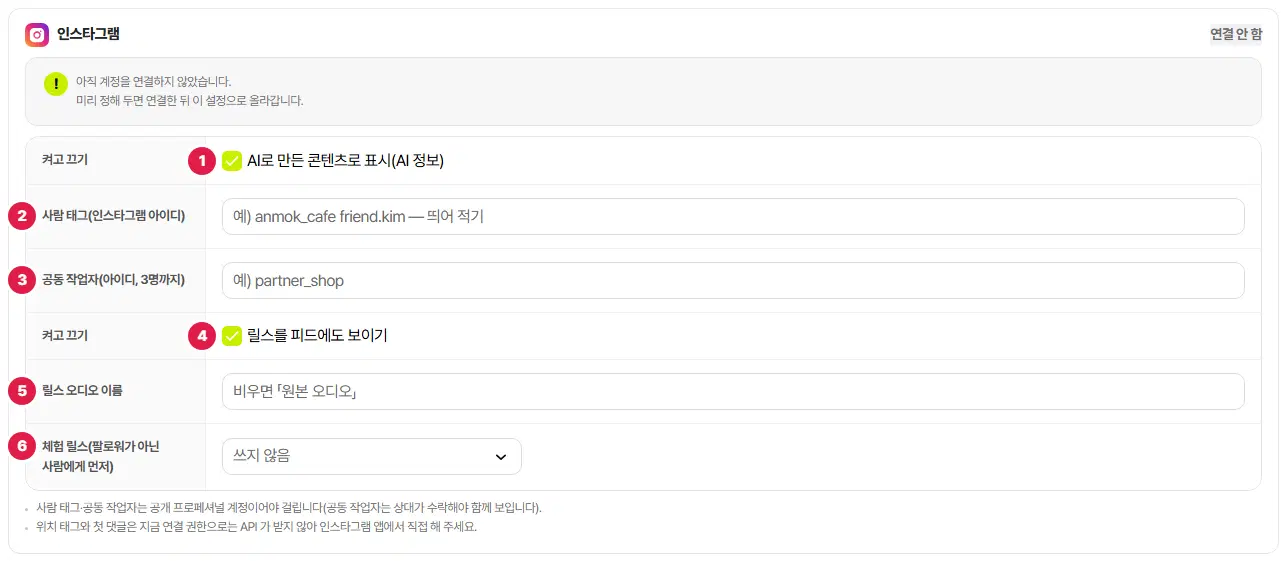
- AI로 만든 콘텐츠로 표시(AI 정보) — AI 로 만든 콘텐츠는 처음부터 켜져 있고, 「직접 등록」으로 올린 내 사진·영상은 꺼져 있습니다.
- 사람 태그(인스타그램 아이디) — 게시물에 태그할 계정 아이디를 띄어 적습니다(20명까지). 앞의 @ 는 빼도 됩니다.
- 공동 작업자(아이디, 3명까지) — 함께 올린 게시물로 보일 계정입니다. 상대가 수락해야 함께 보입니다.
- 릴스를 피드에도 보이기 — 숏폼영상만 · 처음엔 켜져 있습니다.
- 릴스 오디오 이름 — 숏폼영상만 · 비우면 「원본 오디오」입니다(100자까지).
- 체험 릴스(팔로워가 아닌 사람에게 먼저) — 숏폼영상만 · 쓰지 않음 / 체험 릴스 — 나중에 직접 공개로 넘김 / 체험 릴스 — 반응이 좋으면 저절로 공개 가운데 고릅니다. 처음엔 「쓰지 않음」입니다.
- 아이디는 영문·숫자·점·밑줄로 된 30자 이내여야 합니다. 어긋나면 저장할 때 알려 줍니다.
- 사람 태그·공동 작업자는 공개 프로페셔널 계정이어야 걸립니다.
- 카드뉴스·배너는 1~3번 칸만 나오고, 사진 설명은 창 아래 「사진 설명」 줄에서 한 번에 적습니다.
페이스북
카드뉴스·배너의 사진 설명도 페이스북에 함께 실립니다(창 아래 「사진 설명」 줄).
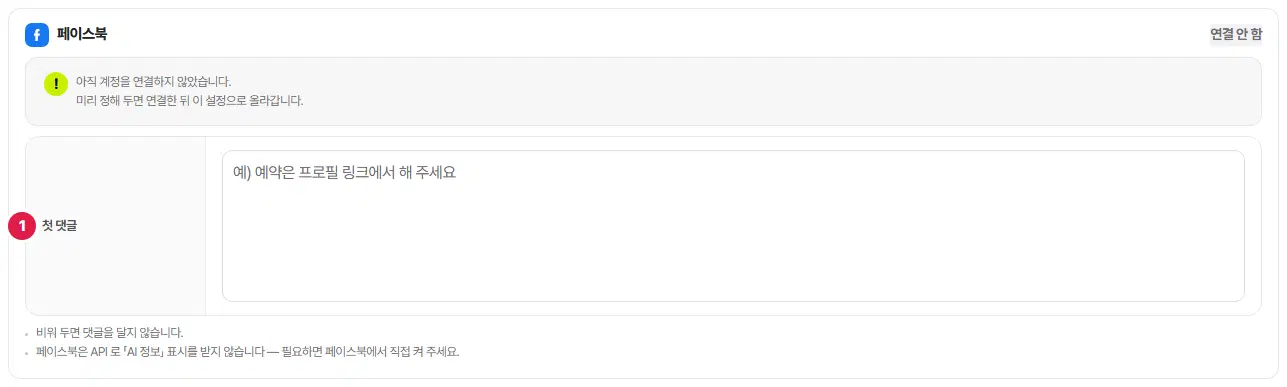
- 첫 댓글 — 올린 뒤 페이지 이름으로 바로 다는 댓글입니다(2,000자까지). 비워 두면 댓글을 달지 않습니다. AI로 글·설정 채우기를 누르면 문의·예약을 부르는 한두 문장으로 채웁니다.
스레드
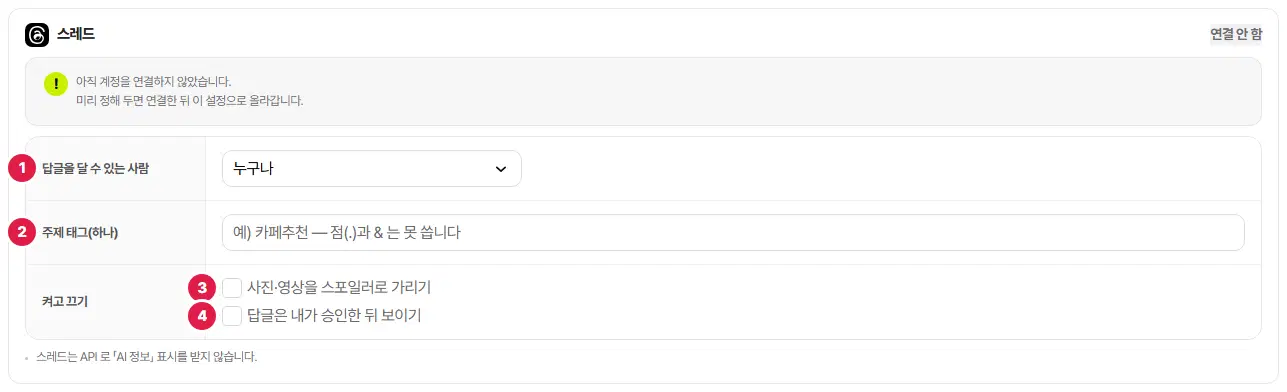
- 답글을 달 수 있는 사람 — 누구나 / 내가 팔로우하는 사람 / 내 팔로워만 / 언급한 사람만. 처음엔 「누구나」입니다.
- 주제 태그(하나) — 게시물 주제 하나를 적습니다(50자까지, 앞의 # 는 빼도 됩니다). 점(.)과 & 는 쓸 수 없습니다. AI 가 채울 수 있습니다.
- 사진·영상을 스포일러로 가리기 — 처음엔 꺼져 있습니다. 블로그 글에는 이 칸이 없습니다.
- 답글은 내가 승인한 뒤 보이기 — 처음엔 꺼져 있습니다.
유튜브 (숏폼영상만)
영상 언어는 콘텐츠의 「출력 언어」로 함께 알립니다(자동 감지로 만든 것은 한국어).
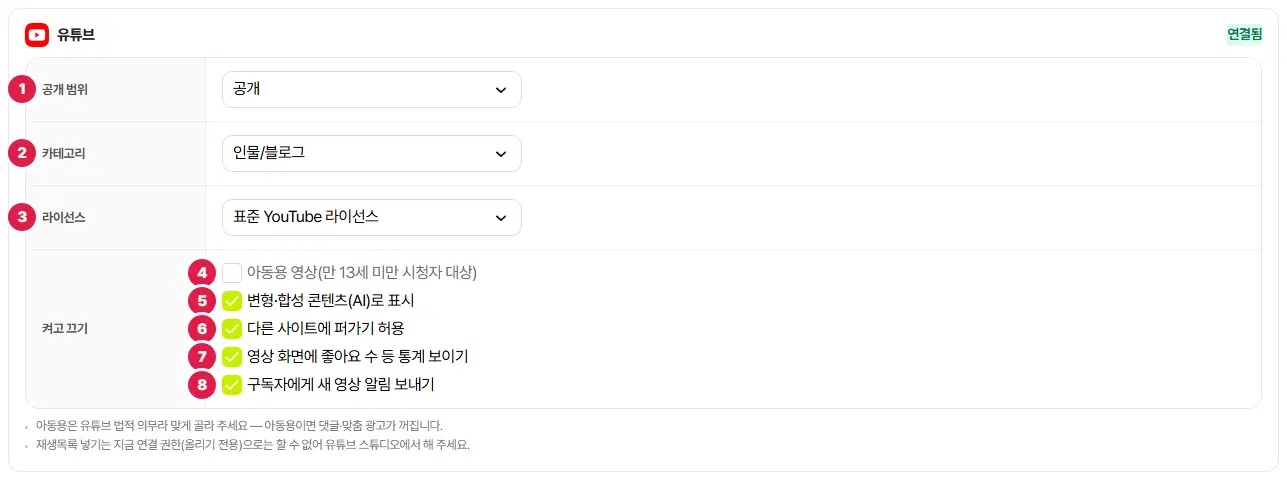
- 공개 범위 — 공개 · 일부 공개(링크가 있는 사람만) · 비공개. 처음엔 「공개」입니다.
- 카테고리 — 유튜브 영상 분류 15가지(인물/블로그·노하우/스타일·교육·엔터테인먼트·과학기술·여행/이벤트 등)입니다. 처음엔 「인물/블로그」이고, AI 가 알맞은 것으로 고를 수 있습니다.
- 라이선스 — 표준 YouTube 라이선스 · 크리에이티브 커먼즈 - 저작자 표시.
- 아동용 영상(만 13세 미만 시청자 대상) — 유튜브 법적 의무라 맞게 골라 주세요. 아동용이면 댓글·맞춤 광고가 꺼집니다. 처음엔 꺼져 있습니다.
- 변형·합성 콘텐츠(AI)로 표시 — AI 로 만든 콘텐츠는 처음부터 켜져 있고, 「직접 등록」한 영상은 꺼져 있습니다.
- 다른 사이트에 퍼가기 허용 — 처음엔 켜져 있습니다.
- 영상 화면에 좋아요 수 등 통계 보이기 — 처음엔 켜져 있습니다.
- 구독자에게 새 영상 알림 보내기 — 처음엔 켜져 있습니다.
틱톡 (숏폼영상만)
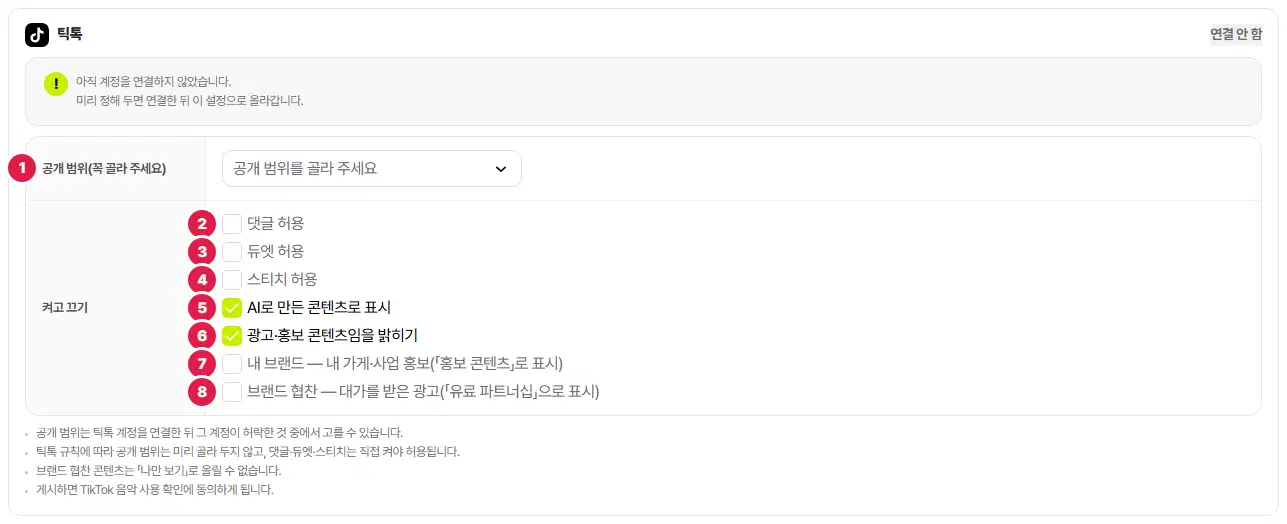
- 공개 범위(꼭 골라 주세요) — 전체 공개 / 서로 팔로우하는 친구 / 팔로워 / 나만 보기 가운데 연결한 틱톡 계정이 허락한 것만 나옵니다. 틱톡 규칙이라 미리 골라 두지 않습니다. 연결하기 전에는 고를 것이 없습니다.
- 댓글 허용 — 처음엔 꺼져 있습니다(틱톡 규칙: 직접 켜야 허용). 계정에서 막아 둔 기능이면 눌리지 않습니다.
- 듀엣 허용 — 처음엔 꺼져 있습니다.
- 스티치 허용 — 처음엔 꺼져 있습니다.
- AI로 만든 콘텐츠로 표시 — AI 로 만든 콘텐츠는 처음부터 켜져 있습니다.
- 광고·홍보 콘텐츠임을 밝히기 — 켜면 아래 두 칸이 나타납니다. 둘 가운데 하나 이상 골라야 올라갑니다.
- 내 브랜드 — 내 가게·사업 홍보입니다(「홍보 콘텐츠」로 표시).
- 브랜드 협찬 — 대가를 받은 광고입니다(「유료 파트너십」으로 표시). 브랜드 협찬이면 공개 범위에서 「나만 보기」를 고를 수 없습니다.
- 틱톡을 연결하면 묶음 제목 옆에 연결한 틱톡 이름이 보입니다.
- 맨 아래 「게시하면 TikTok 음악 사용 확인에 동의하게 됩니다」 문구는 브랜드 협찬을 고르면 「TikTok 브랜드 콘텐츠 정책과 음악 사용 확인」으로 바뀝니다.
한눈에 — 채널마다 칸과 처음 값
표를 좌우로 밀어서 보세요.
| 채널 | 칸 (처음 값) | 나오는 콘텐츠 |
|---|---|---|
| 인스타그램 | AI 정보 표시(AI 콘텐츠는 켬) · 사람 태그(비움) · 공동 작업자(비움) · 릴스를 피드에도 보이기(켬) · 릴스 오디오 이름(비움) · 체험 릴스(쓰지 않음) · 사진 설명(카드 글) | 릴스 세 칸은 숏폼영상만 · 사진 설명은 카드뉴스·배너만 |
| 페이스북 | 첫 댓글(비움) · 사진 설명(카드 글) | 사진 설명은 카드뉴스·배너만 |
| 스레드 | 답글을 달 수 있는 사람(누구나) · 주제 태그(비움) · 스포일러로 가리기(끔) · 답글 승인(끔) · 사진 설명(카드 글) | 스포일러는 블로그 글에 없음 · 사진 설명은 카드뉴스·배너만 |
| 유튜브 | 공개 범위(공개) · 카테고리(인물/블로그) · 라이선스(표준) · 아동용(끔) · AI(합성) 표시(AI 콘텐츠는 켬) · 퍼가기 허용(켬) · 통계 보이기(켬) · 구독자 알림(켬) | 숏폼영상만 |
| 틱톡 | 공개 범위(고르지 않음 — 꼭 고름) · 댓글·듀엣·스티치 허용(끔) · AI 표시(AI 콘텐츠는 켬) · 광고·홍보 밝히기(끔) | 숏폼영상만 |
여기까지 확인했나요
- 올릴 채널 탭마다 설정 묶음을 확인했습니다.
- 유튜브는 아동용 여부를 맞게 골랐습니다.
- 틱톡은 공개 범위를 골랐고, 홍보 글이면 「광고·홍보 콘텐츠임을 밝히기」를 켰습니다.

