

이 페이지는 비밀번호로 보호되어 있습니다.
발행하기 창 가운데 「채널별 글·설정」 줄은 채널마다 탭이 하나씩 있고, 탭 안에 그 채널의 캡션(게시물 글)과 게시 설정이 함께 들어 있습니다. 탭 읽는 법, 캡션 칸, AI로 한 번에 채우는 법을 알려 드립니다.
채널 탭 읽는 법
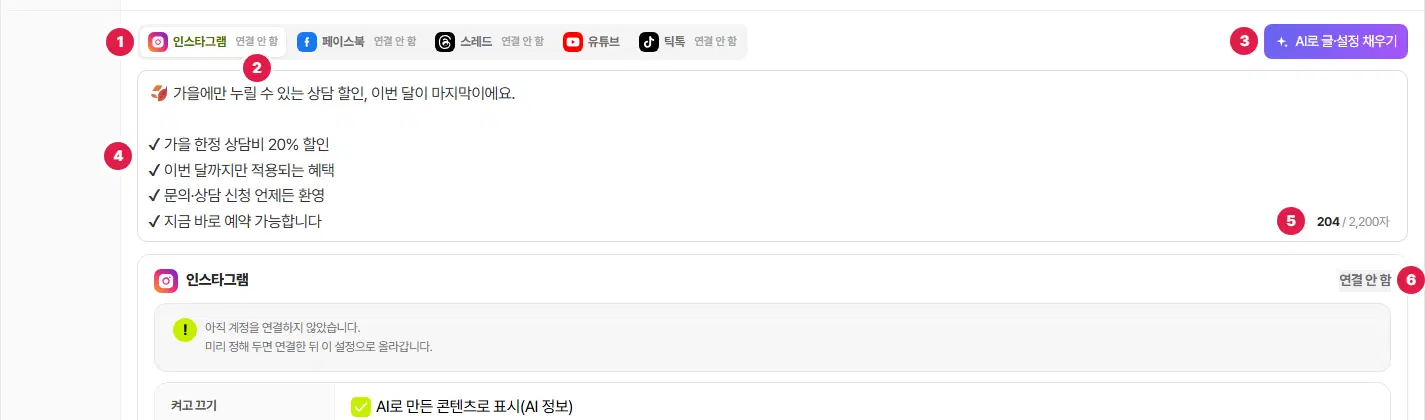
- 채널 탭 — 콘텐츠가 올라갈 수 있는 채널마다 하나씩 있습니다. 탭을 누르면 그 채널의 캡션과 설정이 아래에 나옵니다.
- 연결 안 함 — 아직 계정을 연결하지 않은 채널입니다. 그래도 탭은 열리고, 캡션과 설정을 미리 정해 둘 수 있습니다. 연결한 뒤 올리면 정해 둔 값으로 올라갑니다. 올리기(올릴 곳 고르기)는 연결한 곳만 됩니다.
- AI로 글·설정 채우기 — 아래 「AI로 한 번에 채우기」에서 다룹니다.
- 캡션 칸 — 그 채널에 올릴 글입니다. 유튜브 탭에는 유튜브 제목과 유튜브 설명 두 칸이 있습니다.
- 글자 수 — 지금 글자 수 / 그 채널이 받는 최대 글자 수입니다. 최대를 넘게는 적히지 않습니다.
- 연결됨 · 연결 안 함 — 캡션 아래 설정 묶음 머리에도 연결 상태가 보입니다. 묶음 칸은 「콘텐츠 발행 관리 · 채널마다 게시 설정」 글에서 다룹니다.
표를 좌우로 밀어서 보세요.
| 탭 | 나오는 콘텐츠 | 캡션 최대 글자 수 |
|---|---|---|
| 인스타그램 | 숏폼영상 · 카드뉴스 · 배너이미지 | 2,200자 |
| 페이스북 | 숏폼영상 · 카드뉴스 · 배너이미지 · 블로그 글 | 5,000자 |
| 스레드 | 숏폼영상 · 카드뉴스 · 배너이미지 · 블로그 글 | 500자 |
| 유튜브 | 숏폼영상 | 제목 100자 · 설명 5,000자 |
| 틱톡 | 숏폼영상 | 2,200자 |
AI로 한 번에 채우기
AI로 글·설정 채우기를 누르면 크레딧 확인 창이 먼저 뜹니다(글 작업 한 번 크레딧). 확인하면 AI 가 콘텐츠 내용(제목·주제·카드 글이나 블로그 본문·해시태그)으로 모든 탭을 한 번에 채웁니다. 이미 적힌 캡션이 있으면 「지금 적힌 캡션·사진 설명·첫 댓글·주제 태그·카테고리는 새 글로 바뀝니다」라고 한 번 더 알려 줍니다.
- 「콘텐츠 발행 설정 → 발행 기본값」의 기본 해시태그는 AI 캡션에 꼭 넣습니다.
- 「캡션 끝 링크」를 켜 두었다면 인스타그램·틱톡 캡션 끝에 「자세한 내용은 프로필 링크에서」 같은 한 줄을 넣습니다(두 곳은 글 속 링크가 눌리지 않습니다). 링크 주소 자체는 캡션에 쓰지 않습니다. 올릴 때 추적 링크가 붙습니다.
- 콘텐츠 글에 있는 사실만 쓰고, 「최고」·「1위」 같은 과장이나 가격 약속은 쓰지 않습니다.
- 연결하지 않은 채널의 탭도 함께 채웁니다.
- AI 답을 쓰지 못하면 쓴 크레딧은 돌려 드립니다.
표를 좌우로 밀어서 보세요.
| 구분 | 칸 |
|---|---|
| AI 가 채움 | 채널마다 캡션(길이·말투·해시태그를 채널에 맞춤) · 유튜브 제목·설명 · 사진 설명(카드뉴스·배너, 장마다) · 페이스북 첫 댓글 · 스레드 주제 태그 · 유튜브 카테고리 |
| 직접 고를 칸 | 인스타그램 사람 태그·공동 작업자 · 틱톡 공개 범위 — 사장님만 알 수 있는 값이라 AI 가 채우지 않습니다. |
| 그대로 두는 칸 | AI 로 만든 콘텐츠 표시, 공개 범위·라이선스·켜고 끄기 칸 — 지금 값을 바꾸지 않습니다. |
저장되는 때
- 탭에서 고친 캡션과 설정은 창 아래 캡션 저장을 누르거나, 지금 발행·예약·임시저장을 누를 때 함께 저장됩니다. 다음에 창을 열면 그대로 나옵니다.
- 예약하거나 임시저장하면 그때의 캡션·설정으로 굳습니다. 예약한 뒤 고친 것을 올리려면 예약을 취소하고 다시 발행해 주세요.
- 저장할 때 칸 규칙(인스타그램 아이디 꼴, 스레드 주제 태그의 점·& 등)에 어긋나면 까닭을 알려 줍니다.
캡션 언어
발행하기 창에는 캡션 언어를 고르는 칸이 없습니다. 캡션은 적힌 그대로 올라가고, 사이트의 「번역 사용」(자동 번역)이 켜져 있어도 캡션을 옮기지 않습니다.
AI로 글·설정 채우기는 콘텐츠를 만들 때 고른 출력 언어로 씁니다 — 캡션·사진 설명·첫 댓글·주제 태그·해시태그 모두 그 언어입니다(예: 영어로 만든 콘텐츠면 영어). 「입력에서 자동 감지」로 만든 콘텐츠는 한국어로 씁니다.
직접 고친 캡션은 그대로 올라가니, 다른 언어로 올리려면 탭마다 캡션을 그 언어로 고쳐 주세요.
유튜브에 올릴 때는 콘텐츠를 만들 때 고른 출력 언어를 영상 언어로 함께 알립니다. 「입력에서 자동 감지」로 만든 콘텐츠는 한국어로 알립니다.
여기까지 확인했나요
- 채널 탭마다 캡션을 확인했습니다(유튜브는 제목·설명 두 칸).
- AI로 채운 뒤 사람 태그·공동 작업자·틱톡 공개 범위는 직접 골랐습니다.
- 고친 뒤 「캡션 저장」이나 발행 단추를 눌렀습니다.

