


이 페이지는 비밀번호로 보호되어 있습니다.
돈이 들어오면 받음을 적고, 늦어지면 안내 메일을 보냅니다. 받을 곳 이름을 누르면 그 계약 하나를 자세히 봅니다.
받음 적기
목록의 받음 적기를 누릅니다. 받은 날과 받은 금액을 적고 받음으로 적기를 누릅니다.
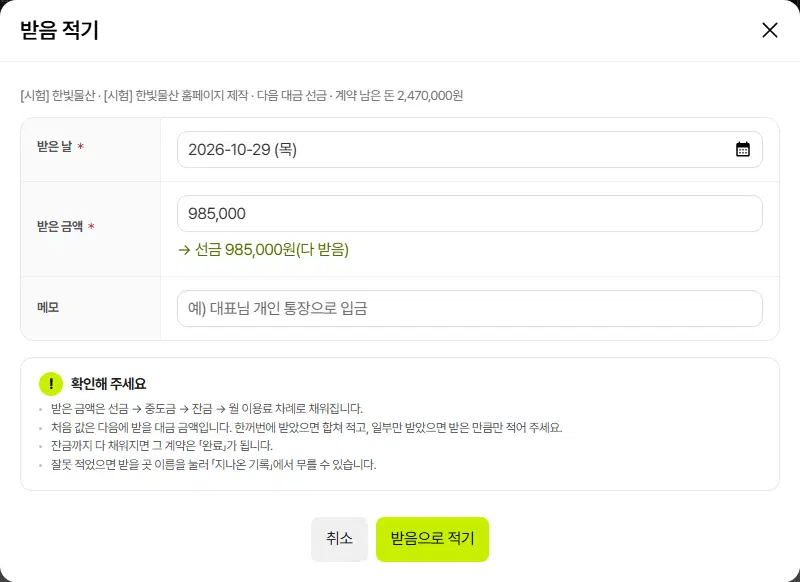
- 받은 금액은 선금 → 중도금 → 잔금 → 월 이용료 차례로 채워집니다. 금액 칸 아래에 어느 대금에 들어가는지 미리 보입니다.
- 처음 값은 다음에 받을 대금 금액입니다. 한꺼번에 받았으면 합쳐 적고, 일부만 받았으면 받은 만큼만 적습니다.
- 잔금까지 다 채워지면 그 계약은 「완료」가 됩니다.
- 잘못 적었으면 받을 곳 이름을 눌러 「지나온 기록」에서 무르기를 누릅니다.
안내 메일 보내기
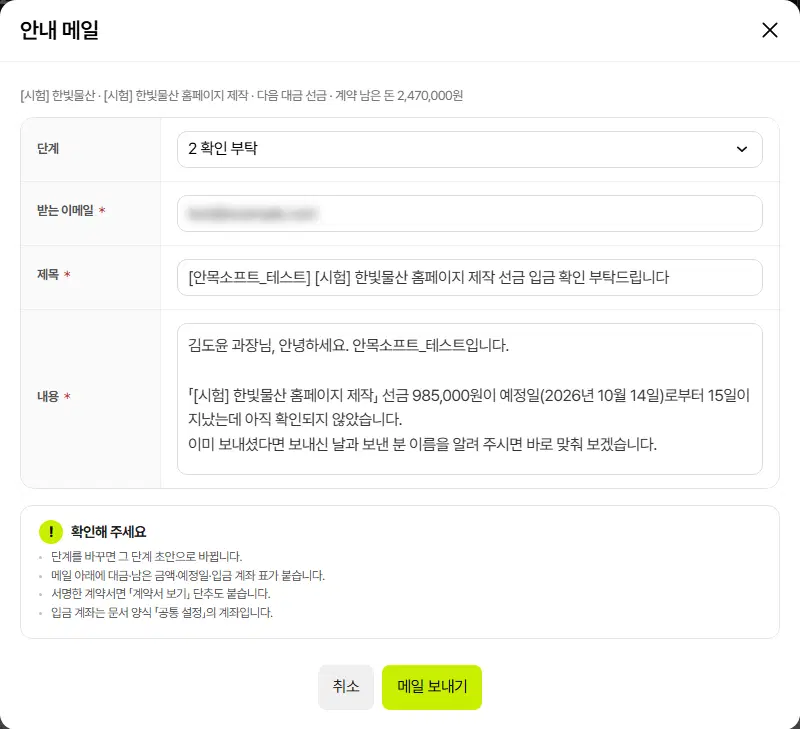
- 단계 — 1 먼저 안내 · 2 확인 부탁 · 3 정중한 독촉. 단계를 바꾸면 그 단계 초안으로 바뀝니다.
- 안내 메일은 거래처 이메일로 나가며, 보내기 전에 고칠 수 있습니다.
- 메일 아래에 대금·남은 금액·예정일·입금 계좌 표가 붙고, 서명한 계약서면 「계약서 보기」 단추도 붙습니다. 입금 계좌는 문서 양식 「공통 설정」의 계좌입니다.
계약 자세히 보기
목록에서 받을 곳 이름을 누르면 이 계약 한눈에 보기(계약 전체·받은 돈·남은 돈·받은 대금 수), 대금 일정(구분·지급 시기·예정일·받을 돈·받은 돈·상태), 지나온 기록(받은 기록·무름·안내 메일)이 보입니다.
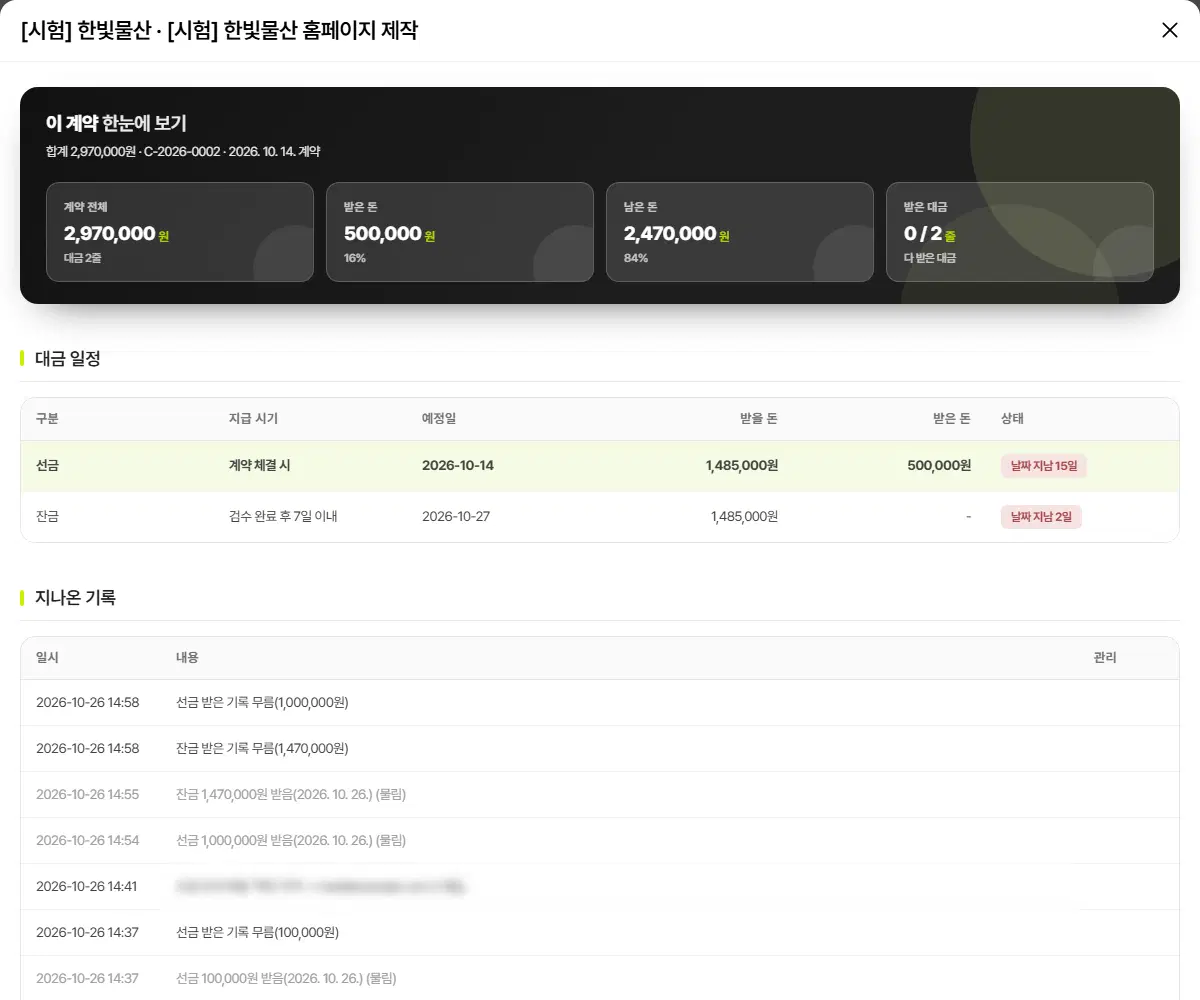
창 아래 단추

- 이 계약 빼기 — 목록과 숫자판 합계에서 뺍니다. 계약서와 받은 기록은 남습니다.
- 계약서 보기 — 그 계약서를 엽니다.
여기까지 확인했나요
- 받은 돈을 적었고, 늦은 대금에는 안내 메일을 보냈습니다.

