


이 페이지는 비밀번호로 보호되어 있습니다.
운영자와 부운영자가 함께 쓰는 팀 일정 달력입니다. 일정과 할 일을 달력에 올리고, 구글 캘린더 같은 다른 캘린더의 일정도 함께 봅니다.
일정 캘린더 열기

화면 짜임
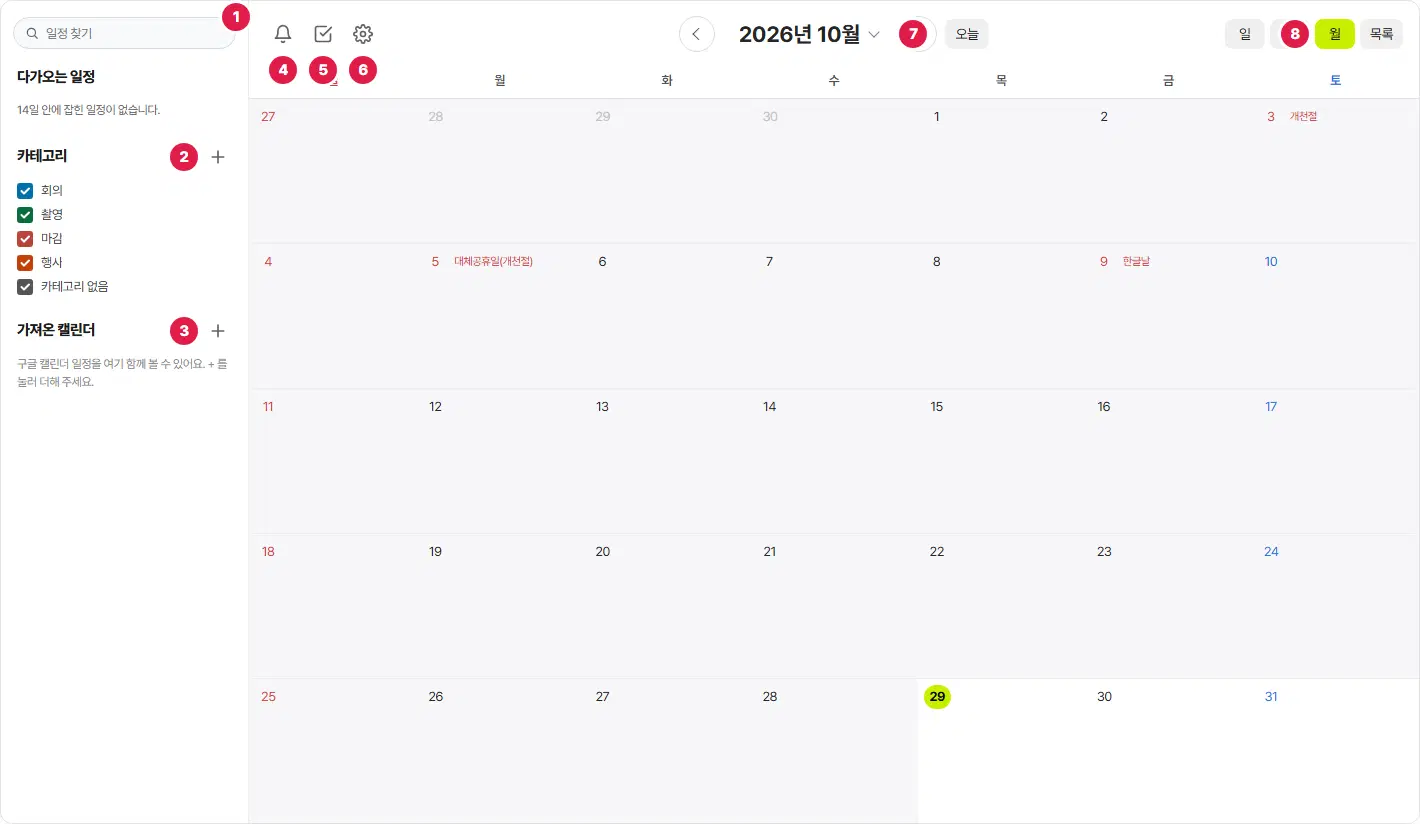
- 일정 찾기 — 일정 이름으로 찾습니다. 그 아래 다가오는 일정에 14일 안의 일정이 보입니다.
- 카테고리 — 회의·촬영·마감·행사처럼 일정을 나눕니다. + 로 더하고, 이름 옆 ⋮ 로 고치거나 지웁니다. 체크를 끄면 그 카테고리 일정이 달력에서 숨습니다.
- 가져온 캘린더 — + 를 눌러 구글 캘린더 같은 다른 캘린더 주소를 넣으면 그 일정을 함께 봅니다(「일정 캘린더 · 설정 · 캘린더 연결」 글).
- 일정 알림 — 나를 넣은 일정·맡긴 할 일 같은 알림을 모아 봅니다.
- 할 일 — 오른쪽에 할 일 칸이 열립니다.
- 설정(톱니) — 내 설정 · 캘린더 연결 · 팀 설정 창을 엽니다.
- 달 제목 — 양옆 화살표로 앞뒤 달로, 「오늘」로 오늘로 갑니다. 제목을 누르면 날짜를 골라 옮깁니다.
- 보기 — 일 · 주 · 월 · 목록 가운데 고릅니다.
할 일 칸
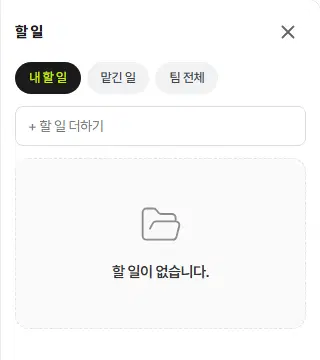
위쪽 할 일 아이콘을 누르면 오른쪽에 할 일 칸이 열립니다. 내 할 일 · 맡긴 일 · 팀 전체로 나눠 보고, 맨 위 칸에 적어 할 일 더하기를 합니다.
여기까지 확인했나요
- 월·주·목록 보기를 바꿔 봤습니다.
- 카테고리를 우리 일에 맞게 정했습니다.

