이 페이지는 비밀번호로 보호되어 있습니다.
회사 이름·대표·전화·주소·사업자번호 같은 회사 정보를 한 곳에 적어 둡니다. 바닥글·견적서·계약서에 쓰이고, 검색엔진이 알아보는 정해진 형식(구조화 데이터)으로도 홈페이지에 함께 실려 「이 홈페이지는 어느 회사 것인가」를 정확히 알립니다.
회사 정보 설정 화면 열기
왼쪽 메뉴 환경 설정 → 회사 정보 설정을 누릅니다.
화면 위에 탭이 둘 있습니다 — 회사 정보 · 지역 사업장 정보. 탭을 오가며 고쳐도 오른쪽 위 적용을 한 번 누르면 두 탭이 함께 저장됩니다.
여기 적은 값은 홈페이지 바닥글, 약관, 견적서·계약서의 우리 회사 정보, 검색엔진에 알리는 회사 정보(구조화 데이터)가 함께 읽어 갑니다.
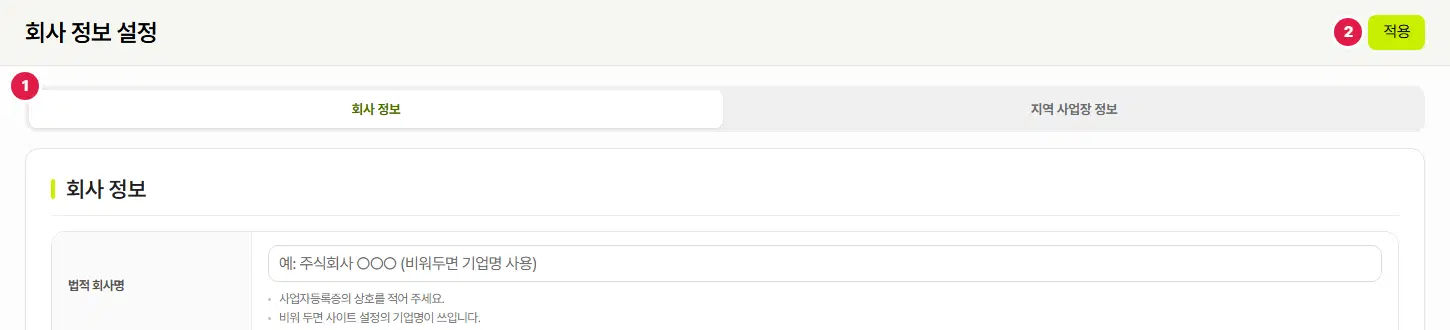
- 탭 — 회사 정보 · 지역 사업장 정보를 오갑니다.
- 적용 — 두 탭에 적은 값을 함께 저장합니다.
회사 정보 적기 — 이름·대표·연락처·주소
칸 안의 흐린 글씨는 적는 모양의 예입니다. 아는 것만 적고, 없는 것은 비워 두어도 됩니다.
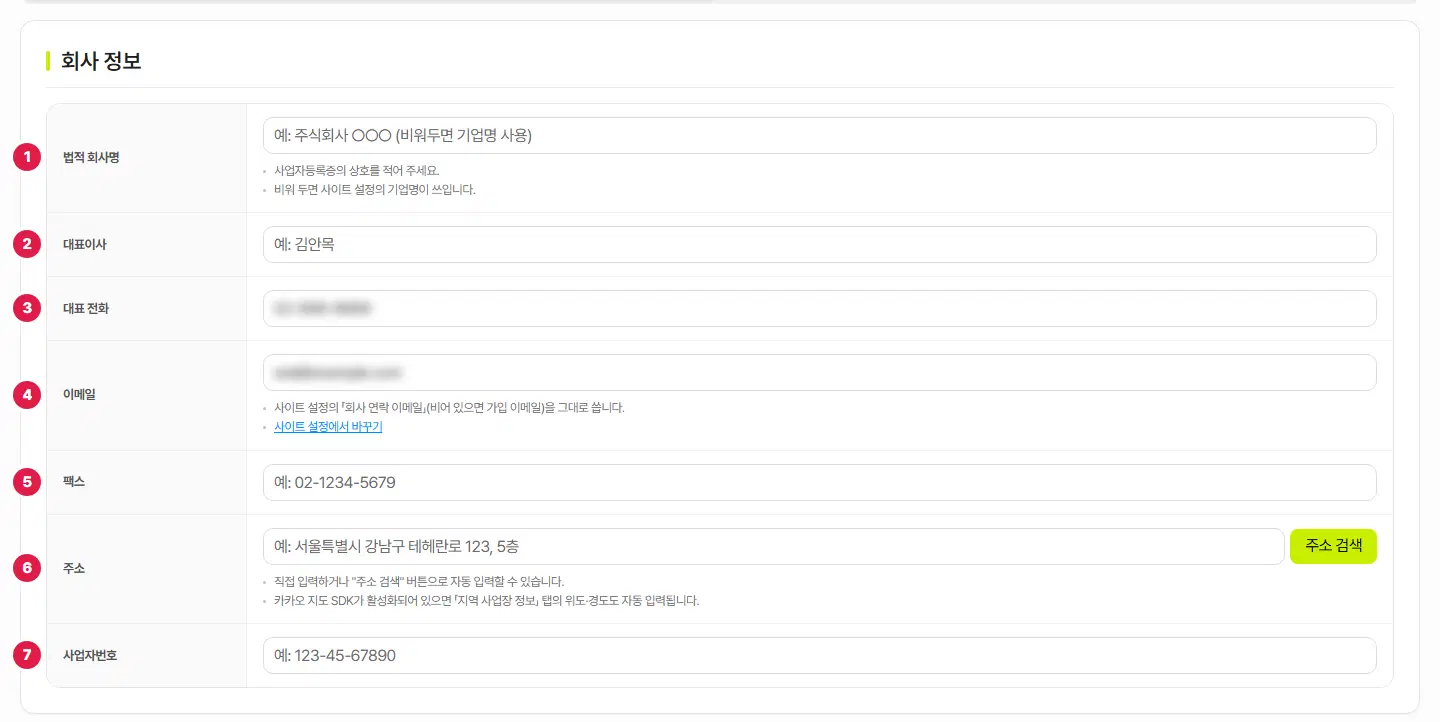
- 법적 회사명 — 사업자등록증의 상호입니다(예: 주식회사 ○○○). 비워 두면 사이트 설정의 기업명이 쓰입니다.
- 대표이사 — 대표자 이름입니다.
- 대표 전화 — 예: 02-1234-5678.
- 이메일 — 여기서는 고칠 수 없습니다. 사이트 설정의 「회사 연락 이메일」(비어 있으면 가입 이메일)을 그대로 씁니다. 바꾸려면 아래 사이트 설정에서 바꾸기를 누릅니다.
- 팩스 — 팩스 번호입니다.
- 주소 — 직접 적거나 주소 검색을 눌러 자동으로 채웁니다. 「지역 사업장 정보」 탭의 위도·경도도 함께 채워집니다(주소를 손으로 고쳐 저장해도 다시 찾아 넣습니다).
- 사업자번호 — 예: 123-45-67890.
회사 정보 적기 — 업태·종목·신고번호·SNS
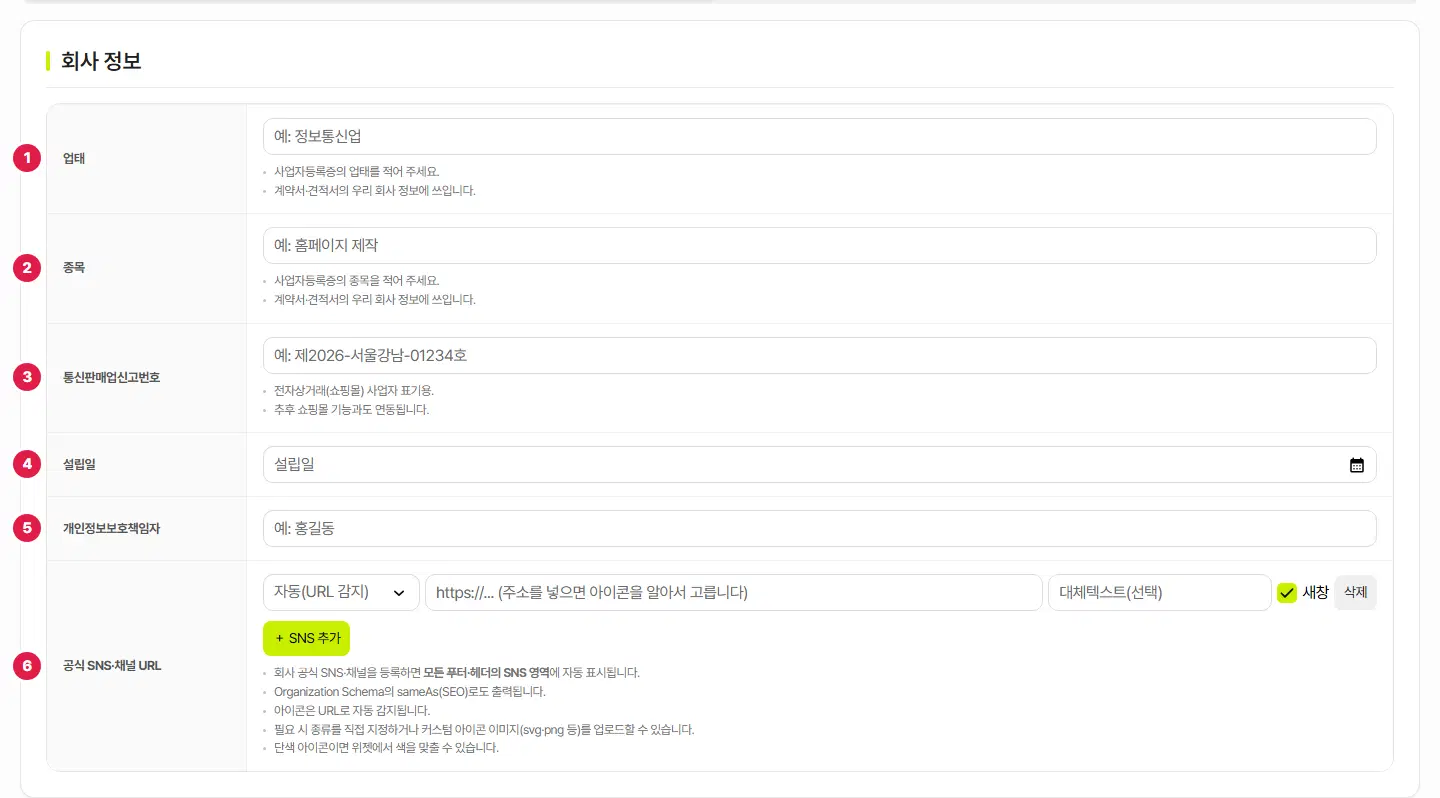
- 업태 — 사업자등록증의 업태입니다(예: 정보통신업). 계약서·견적서의 우리 회사 정보에 쓰입니다.
- 종목 — 사업자등록증의 종목입니다(예: 홈페이지 제작). 계약서·견적서의 우리 회사 정보에 쓰입니다.
- 통신판매업신고번호 — 온라인으로 물건을 파는 사업자라면 적습니다.
- 설립일 — 달력에서 날짜를 고릅니다.
- 개인정보보호책임자 — 담당자 이름입니다.
- 공식 SNS·채널 URL — + SNS 추가를 누르고 인스타그램·블로그·유튜브 같은 공식 채널 주소를 넣습니다. 맨 앞 고르개를 「자동(URL 감지)」으로 두면 주소를 보고 아이콘을 알아서 고르고, 필요하면 종류를 직접 고르거나 아이콘 그림(svg·png 등)을 올릴 수 있습니다. 「새창」에 체크하면 새 창으로 열리고, 「삭제」로 그 줄을 뺍니다.
저장하기
다 적었으면 오른쪽 위 적용을 누릅니다. 이 화면의 칸만 저장되고 다른 화면의 값은 건드리지 않습니다.
여기까지 확인했나요
- 법적 회사명·대표 전화·주소 등 아는 회사 정보를 채웠습니다.
- 견적서·계약서에 쓰일 업태·종목을 적었습니다.
- 공식 SNS 채널 주소를 넣고 「적용」을 눌렀습니다.