이 페이지는 비밀번호로 보호되어 있습니다.
홈페이지에 띄울 팝업 한 개를 만듭니다. 이미지를 올리고, 언제까지 보일지와 눌렀을 때 갈 곳을 정합니다.
칸마다 적는 법
팝업 생성 탭의 「노출 방식」 아래 기본 설정을 채웁니다. 별표(*)가 붙은 칸은 꼭 채워야 합니다.
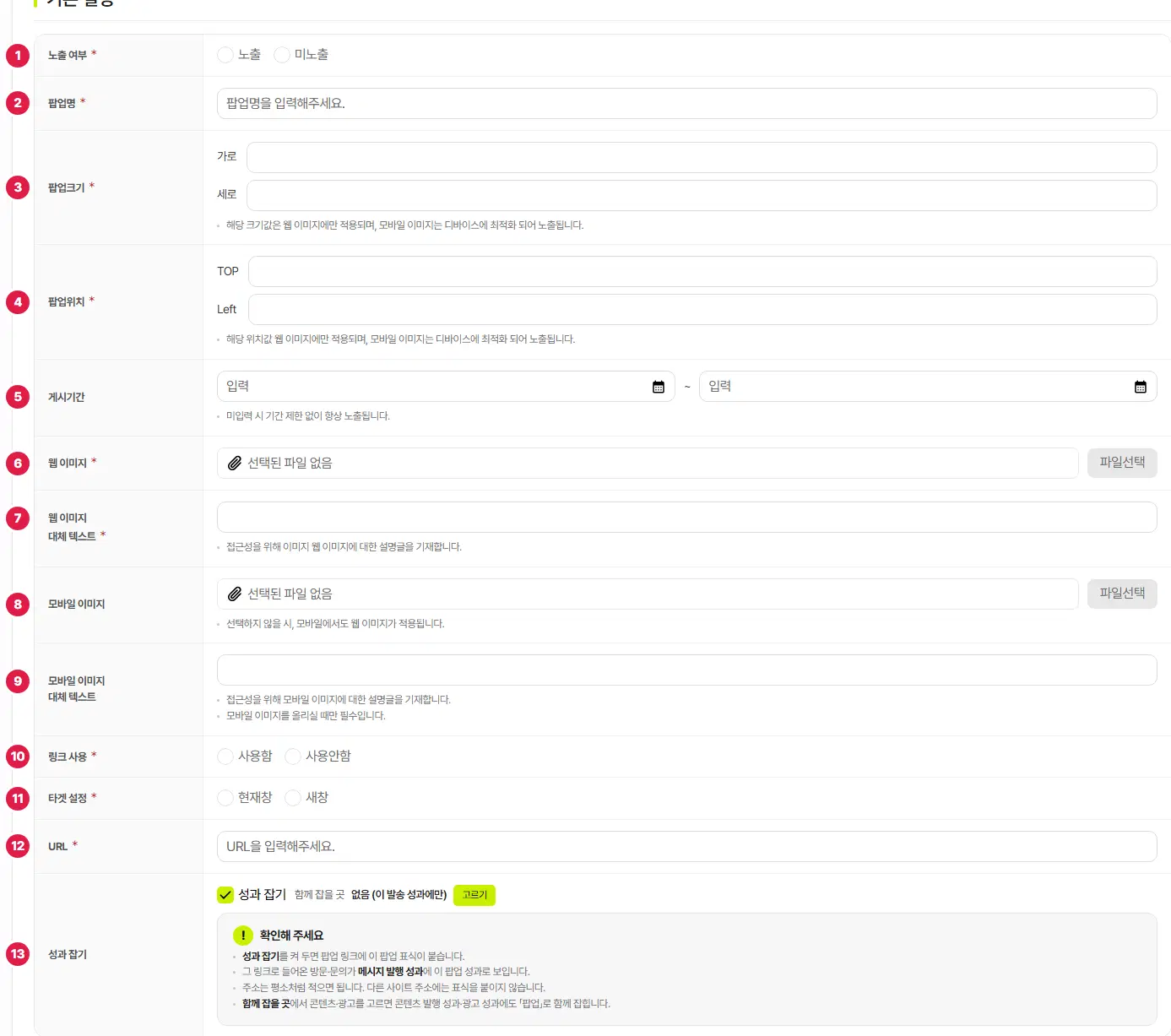
- 노출 여부 — 노출을 고르면 홈페이지에 뜹니다. 미리 만들어 두고 나중에 띄우려면 미노출로 둡니다.
- 팝업명 — 관리할 때 알아볼 이름입니다.
- 팝업크기 — 가로·세로(픽셀)입니다. 웹 이미지에만 쓰이고, 모바일은 기기에 맞춰 보입니다.
- 팝업위치 — 화면 위쪽(TOP)·왼쪽(Left)에서 떨어진 거리입니다. 웹 이미지에만 쓰입니다.
- 게시기간 — 보일 기간입니다. 비워 두면 기간 없이 늘 보입니다. 새로 만들 때 오늘보다 앞선 날짜는 고를 수 없습니다.
- 웹 이미지 — PC에서 보일 그림입니다. 꼭 올려야 합니다.
- 웹 이미지 대체 텍스트 — 그림을 못 보는 분(화면 읽기 프로그램)을 위한 설명입니다. 웹 이미지를 올렸으면 꼭 적습니다.
- 모바일 이미지 — 휴대폰에서 따로 보일 그림입니다. 안 올리면 휴대폰에서도 웹 이미지가 보입니다.
- 모바일 이미지 대체 텍스트 — 모바일 이미지를 올렸을 때만 꼭 적습니다.
- 링크 사용 — 팝업을 눌렀을 때 다른 페이지로 보낼지 고릅니다. 사용안함이면 아래 두 줄이 숨겨집니다.
- 타겟 설정 — 현재창은 지금 창에서, 새창은 새 탭으로 엽니다.
- URL — 눌렀을 때 갈 주소입니다.
- 성과 잡기 — 켜 두면 팝업 링크에 이 팝업 표식이 붙어, 그 링크로 들어온 방문·문의가 메시지 발행 성과에 이 팝업 성과로 보입니다. 주소는 평소처럼 적으면 되고, 다른 사이트 주소에는 표식을 붙이지 않습니다. 함께 잡을 곳의 「고르기」로 콘텐츠·광고를 고르면 발행 성과(콘텐츠·광고)에도 「팝업」으로 함께 잡힙니다.
번역을 켠 사이트 · 보일 언어
번역을 켜고 언어를 둘 이상 켠 사이트에는 노출 여부 아래에 보일 언어 줄이 더 생깁니다.
이 팝업을 띄울 언어 페이지입니다. 모든 언어 · 한국어 · 외국어 모두(한국어 아님) · 켜 둔 언어 가운데 고르고, 고른 언어 페이지에서만 팝업이 뜹니다. 제목·대체 텍스트 같은 글자는 손님 언어로 자동 번역되지만 그림 속 글자는 번역되지 않으니, 언어마다 그림을 따로 만든 팝업을 하나씩 만들어 고르세요. 번역을 켜고 언어를 둘 이상 켠 사이트에만 보입니다. 번역을 끄면 이 줄은 숨겨지고, 고른 언어는 쉬어서 팝업이 모든 페이지에 뜹니다. 고른 값은 지워지지 않아 번역을 다시 켜면 다시 적용됩니다.
AI 사무실로 고칠 때
AI 사무실 직원에게 팝업을 켜고 끄거나 기간을 바꿔 달라고 할 때 보일 언어도 함께 말할 수 있습니다(예: 「가을 이벤트 팝업은 영어 페이지에만 띄워 줘」).
고를 수 있는 값은 모든 언어 · 한국어 · 외국어 모두 · 켜 둔 언어입니다. 그 밖의 말이면 고를 수 있는 값을 다시 알려 줍니다.
저장하기
다 적었으면 오른쪽 위 추가(고칠 때는 수정)를 누릅니다. 「저장되었습니다.」가 뜨고 팝업 목록으로 돌아갑니다.
빠뜨린 칸이 있으면 무엇을 채워야 하는지 알려 주고 저장하지 않습니다.
여기까지 확인했나요
- 웹 이미지와 대체 텍스트를 넣었습니다.
- 게시기간을 정했거나, 늘 보이게 비워 두었습니다.
- 노출 여부를 「노출」로 두고 「추가」를 눌렀습니다.
- 홈페이지에서 팝업이 뜨는지 확인했습니다.