이 페이지는 비밀번호로 보호되어 있습니다.
발행하기 창을 열 때 미리 골라 둘 값입니다. 발행할 때마다 그 창에서 바꿀 수 있으니, 자주 쓰는 값만 정해 두면 됩니다.
발행 기본값 탭 열기
콘텐츠 관리 → 콘텐츠 설정에서 위쪽 탭 발행 기본값을 누릅니다.
탭 아래 확인해 주세요 상자에 요점이 모여 있습니다 — 발행할 때마다 발행하기 창에서 바꿀 수 있고, 계정을 연결한 곳만 실제로 올라갑니다. 연결하지 않은 곳도 발행하기 창에서 캡션과 설정은 미리 정해 둘 수 있습니다.
칸마다 정하는 법
다 정했으면 화면 맨 위 제목 줄 오른쪽의 저장을 누릅니다. 이 단추는 「발행 기본값」 탭을 열었을 때만 보입니다.
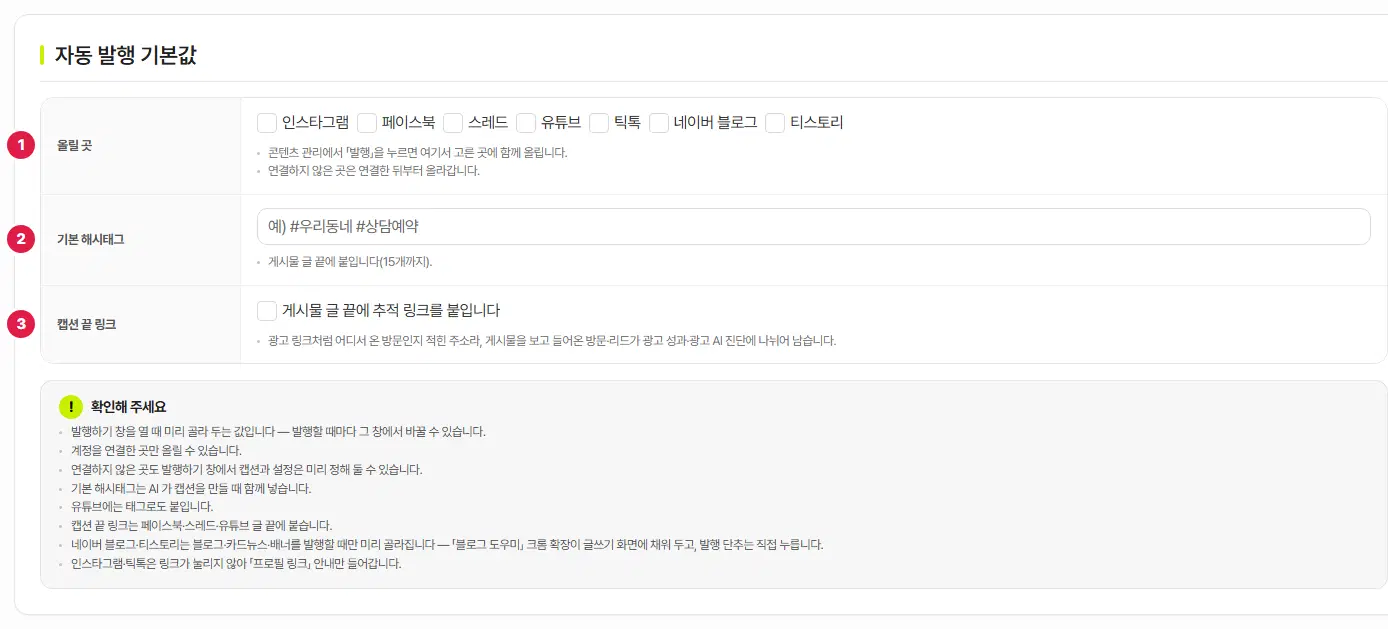
- 올릴 곳 — 발행하기 창을 열 때 미리 체크해 둘 곳입니다. 계정을 연결한 곳만 실제로 고를 수 있고, 연결하지 않은 곳은 연결한 뒤부터 올라갑니다. 콘텐츠 관리에서 「발행」을 누르면 여기서 고른 곳에 함께 올립니다. 네이버 블로그·티스토리도 고를 수 있습니다 — 블로그·카드뉴스·배너를 발행할 때만 미리 체크되고, 「블로그 도우미」 크롬 확장을 연결한 곳만 실제로 올라갑니다. 확장이 글쓰기 화면에 채워 두면 발행 단추는 직접 누릅니다.
- 기본 해시태그 — 게시물 글 끝에 붙입니다(15개까지 · 하나에 30자까지 · 넘으면 저장할 때 알려 줍니다). AI 가 캡션을 만들 때 함께 넣고, 유튜브에는 태그로도 붙입니다. 예) #우리동네 #상담예약
- 캡션 끝 링크 — 켜면 게시물 글 끝에 추적 링크(어디서 온 방문인지 적힌 주소)를 붙입니다. 게시물을 보고 들어온 방문·리드가 광고 성과·광고 AI 진단에 나뉘어 남습니다.
여기까지 확인했나요
- 자주 올릴 곳을 체크했습니다.
- 기본 해시태그를 적고 「저장」을 눌렀습니다.