이 페이지는 비밀번호로 보호되어 있습니다.
③에서 AI 에게 문구·그림을 맡기고 저장한 뒤, ④ 광고 올리기에서 광고마다 자동으로 올릴지 직접 올릴지 고릅니다. ⑤ 광고 완료에서 올린 결과를 봅니다.
③ 맨 아래 단추 셋

- AI로 문구 채우기 — 고른 매체의 만들 광고에 AI 가 문구를 채웁니다. 단추에 쓰일 크레딧이 적혀 있습니다. 누르면 먼저 「꼭 넣을 문구」를 적는 창(비워 두어도 됨)이 뜨고, 이어 확인 창이 뜹니다. 줄마다 적어 둔 문구는 새 문구로 바뀝니다. 매체를 고르지 않았으면 「광고할 매체를 먼저 골라 주세요」가 나옵니다.
- AI로 그림·영상 모두 생성 — 그림·영상이 필요한 광고에 한꺼번에 AI 로 만들어 붙입니다. 먼저 꼭 넣을 문구·원하는 느낌·참고 사진(3장까지)을 적는 창이 뜹니다. 확인 창에 쓰일 크레딧과 걸리는 시간(그림 한 장 30~40초, 영상 한 편 3~5분)이 나옵니다. 같은 크기 그림은 만든 그림을 그대로 써서 크레딧이 들지 않습니다. 이미 그림이 붙은 광고도 새 그림으로 바뀝니다. 영상이 이미 붙은 광고는 그대로 둡니다. 네이버 파워링크의 파워링크 이미지가 비어 있으면 같이 만듭니다 — 글자 없는 가게·상품 사진으로 따로 그리고, 이미 붙인 사진은 그대로 둡니다. 만드는 동안 창을 닫거나 컴퓨터를 꺼도 서버에서 끝까지 하고, 끝나면 화면 아래 띠로 알려 드립니다.
- 저장 — 광고 정보와 만들 광고를 저장합니다. 저장하면 광고 줄마다 링크가 생깁니다. 광고 이름이 비어 있으면 「광고 이름을 적어 주세요」가 나옵니다.
지난 AI 진단을 참고하는 경우
지난 AI 진단을 만들어 둔 사이트는 ③ 맨 아래 「확인해 주세요」 맨 앞에 「AI로 문구 채우기는 지난 AI 진단을 참고합니다」와 그 진단의 결론(늘려 볼 광고·줄여 볼 광고, 늘릴·뺄 키워드, 문의로 잘 이어진 도착 페이지)이 나옵니다.
그리고 단추 줄 왼쪽에 진단을 끄는 체크가 생깁니다.

- 이번에는 AI 진단을 참고하지 않기 — 켜고 「AI로 문구 채우기」를 누르면 진단 없이 채웁니다. 사장님이 고른 매체와 「AI에게 부탁하기」에 적은 내용이 진단보다 먼저입니다.
링크 모아 보기
③ 광고 만들기 위쪽 매체 탭 오른쪽 링크 모아 보기를 누르면, 이 광고의 줄마다 붙일 링크가 한 표로 나옵니다.
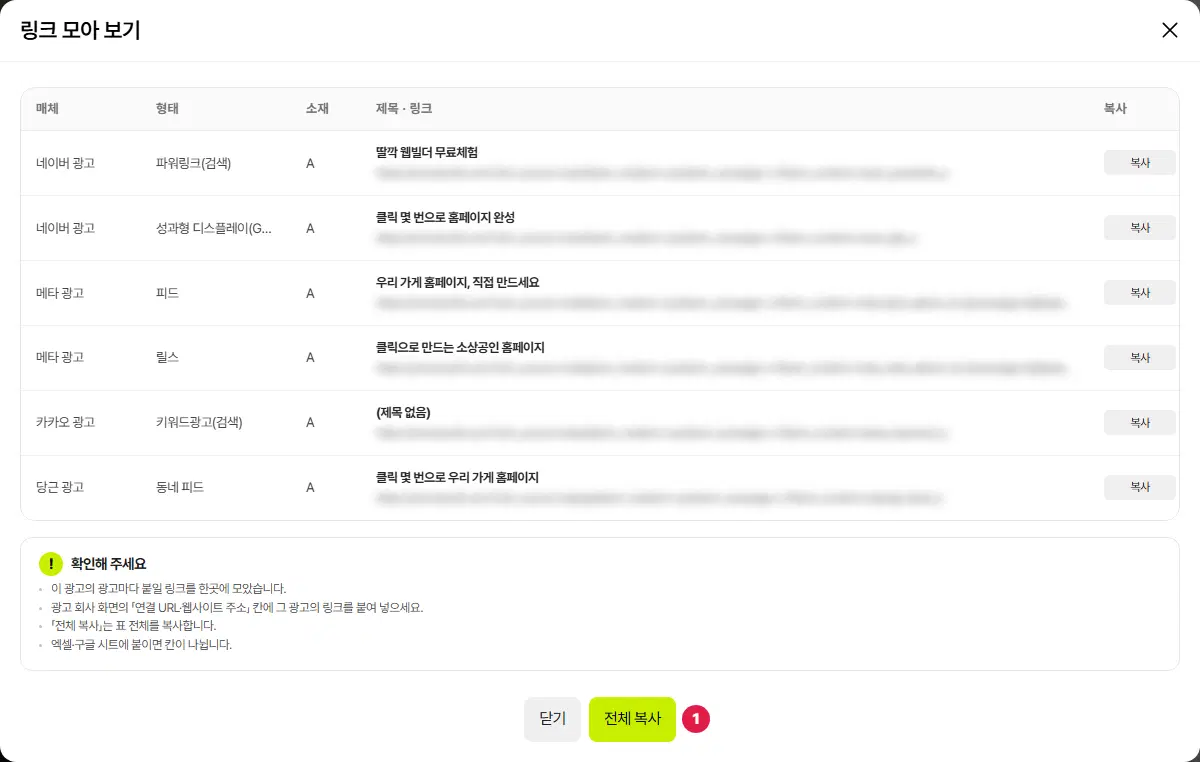
- 전체 복사 — 표 전체를 복사합니다. 엑셀·구글 시트에 붙이면 칸이 나뉩니다. 한 줄만 필요하면 그 줄의 복사를 누릅니다.
④ 광고 올리기 — 광고마다 자동·직접 고르기
단계 띠의 ④ 광고 올리기를 누르면(③에서 「다음」) 저장된 광고로 매체마다 광고 줄이 나옵니다.
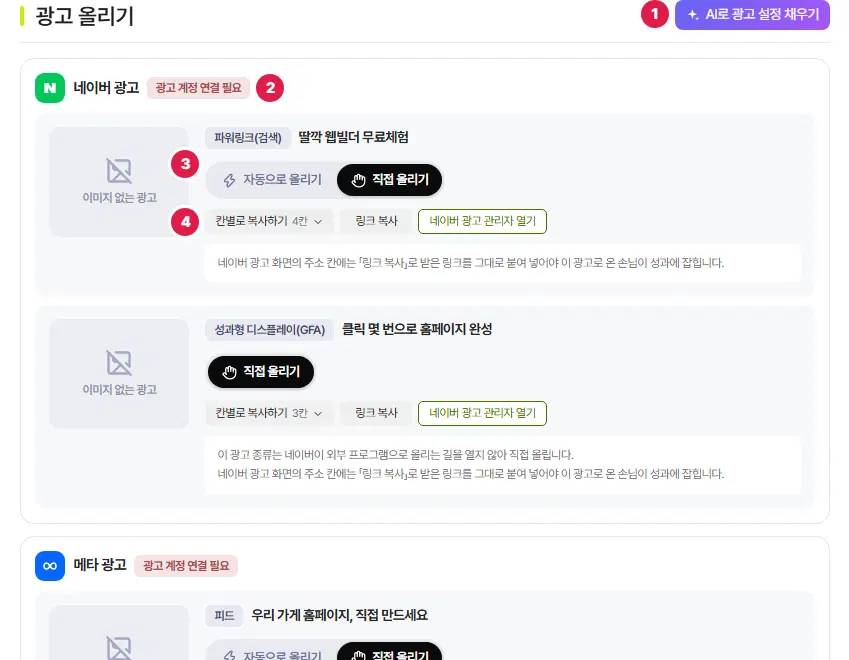
- AI로 광고 설정 채우기 — 광고마다 하루 예산·입찰·대상 같은 광고 설정을 AI 가 정합니다. 한 달 광고비 안에서 나눠 정하고, 정한 까닭을 알려 줍니다. 크레딧 확인 창이 먼저 뜹니다.
- 광고 계정 연결 필요 — 그 매체의 광고 계정을 아직 연결하지 않았다는 뜻입니다. 연결은 광고 설정 → 광고 계정 연결에서 합니다.
- 자동으로 올리기 / 직접 올리기 — 자동은 「광고 올리기」를 누르면 그 광고 사이트에 올라갑니다. 꺼진 채로 올릴지, 바로 시작할지 고를 수 있습니다. 바로 시작은 ① 광고 정보의 월 예산을 정해 두어야 하고, 하루 예산 합 × 30일이 월 예산을 넘으면 막힙니다. 직접 등록만 되는 광고는 직접 올리기만 됩니다.
- 칸별로 복사하기 · 링크 복사 · 그림(영상) 내려받기 · ○○ 광고 관리자 열기 — 직접 올릴 때 씁니다. 광고 관리자 화면의 주소 칸에는 「링크 복사」로 받은 링크를 그대로 붙여 넣어야 이 광고로 온 손님이 성과에 잡힙니다.
- 광고 계정이 아직 연결 안 된 매체는 이번에는 뺍니다. 설정은 저장해 둡니다.
- 자동으로 올릴 광고가 없으면 아래에 「자동으로 올릴 광고가 없어요 — 모두 직접 올리는 광고예요」가 보입니다.
⑤ 광고 완료
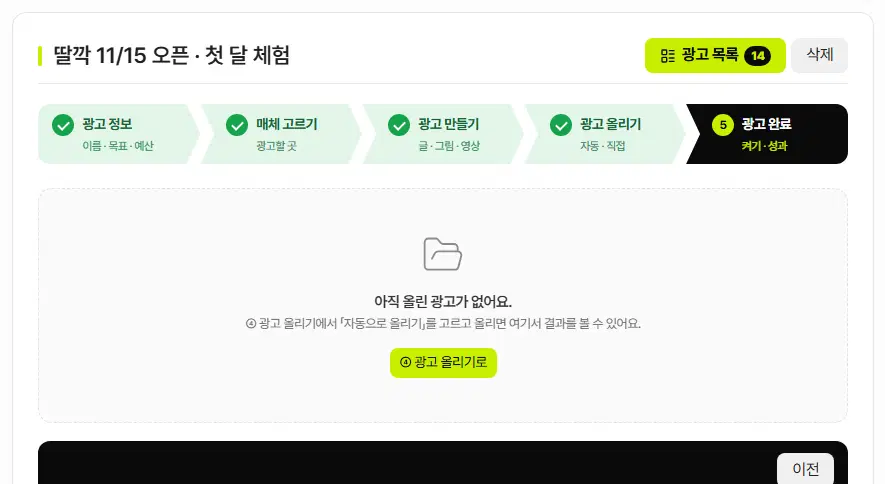
④에서 「자동으로 올리기」를 고르고 올리면 여기서 결과를 볼 수 있습니다. 아직 올린 광고가 없으면 「아직 올린 광고가 없어요」와 ④ 광고 올리기로 단추가 보입니다.
여기까지 확인했나요
- ③에서 문구·그림을 채우고 「저장」을 눌렀습니다.
- ④에서 광고마다 자동으로 올리기 또는 직접 올리기를 골랐습니다.
- 직접 올릴 때 「링크 복사」로 받은 링크를 주소 칸에 넣었습니다.