

이 페이지는 비밀번호로 보호되어 있습니다.
내 홈페이지를 휴대폰 앱처럼 쓰게 만드는 곳입니다. 앱을 만드는 네 단계와, 손님이 앱을 받는 두 가지 방식(바로 설치·스토어 등록)을 먼저 알려 드립니다.
어플리케이션 설정 열기
왼쪽 메뉴 어플리케이션 설정 → 기본 설정을 누릅니다.
이 메뉴 아래에는 기본 설정 · 앱 메뉴 · 스토어 정보 세 화면이 있습니다.
고친 내용은 오른쪽 위 저장을 눌러야 남습니다.

- 저장 — 이 화면에서 고친 값을 저장합니다. 저장하면 화면이 새로 열립니다.
진행 단계 네 칸
화면 맨 위 진행 단계는 앱을 만드는 순서입니다. 칸을 누르면 그 화면으로 갑니다.
끝난 단계는 색이 칠해지고 체크 표시와 「완료」가 붙습니다.

- STEP 1 기본 설정 — 앱 사용을 켜고 아이콘 9종이 모두 만들어지면 완료입니다.
- STEP 2 앱 메뉴 — 앱 아래쪽 메뉴(하단 메뉴) 사용을 켜면 완료입니다. 꼭 하지 않아도 되는 선택 단계입니다.
- STEP 3 알림 설정 — 앱 푸시를 켜면 완료입니다. 이 칸을 누르면 알림·메시지 → 앱 푸시 화면으로 갑니다(이용가이드 「앱 푸시」 글 참고).
- STEP 4 스토어 정보 — 앱 식별자·개인정보 처리방침 주소·스크린샷 2장·그래픽 이미지가 모두 있으면 완료입니다. 스토어에 올릴 때만 필요합니다.
「앱 만들기」 안내 읽기
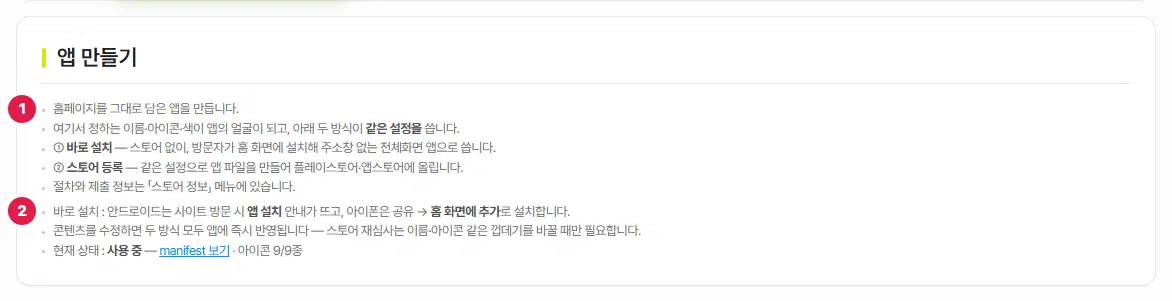
- 두 방식 — ① 바로 설치는 스토어 없이 손님이 홈 화면에 설치해 주소창 없는 전체화면 앱으로 씁니다. ② 스토어 등록은 같은 설정으로 앱 파일을 만들어 플레이스토어·앱스토어에 올립니다. 두 방식 모두 이 화면의 이름·아이콘·색을 그대로 씁니다.
- 바로 설치와 현재 상태 — 안드로이드는 사이트에 들어오면 앱 설치 안내가 뜨고, 아이폰은 공유 → 홈 화면에 추가로 설치합니다. 「현재 상태」에 사용 중인지, 아이콘이 몇 종 만들어졌는지(9종이 모두 있어야 함) 나옵니다.
여기까지 확인했나요
- 왼쪽 메뉴에서 어플리케이션 설정 → 기본 설정을 열었습니다.
- 진행 단계 네 칸이 무엇인지 알았습니다.
- 바로 설치만 쓸지, 스토어 등록까지 할지 정했습니다.

