이 페이지는 비밀번호로 보호되어 있습니다.
손님이 내 홈페이지를 휴대폰 홈 화면에 추가해 앱처럼 쓰게 하고, 그 앱으로 앱 푸시를 받게 하는 설정입니다. 앱 푸시 화면 「설정」 탭 맨 위 「기본 설정」 상자에서 정합니다.
기본 설정 상자 열기
왼쪽 메뉴 메시지·푸시·팝업 → 앱 푸시를 누르고, 위쪽 탭에서 설정을 누릅니다. 맨 위 기본 설정 상자가 홈 화면 앱 설정입니다(웹 푸시 → 설정에는 없습니다).
고친 내용은 저장을 눌러야 남습니다. 저장하면 기본 설정을 먼저 저장하고, 실패하면 거기서 멈추고 까닭을 알려 줍니다.
홈 화면 앱이 하는 일
- 앱 사용을 켜면 손님이 홈 화면에 추가한 홈페이지가 주소창 없이 앱처럼 열리고, 안드로이드는 「앱 설치」 안내가 뜹니다.
- 끄면 홈 화면에 추가해도 브라우저 바로가기로만 열려, 아이폰은 앱 푸시를 받지 못합니다.
- 아이폰은 손님이 홈페이지를 홈 화면에 추가하고 거기서 알림을 허용해야 앱 푸시를 받습니다(iOS 16.4 이상).
- 손님이 설치하는 법은 「앱 푸시 · 손님이 홈 화면에 추가하는 법 (안드로이드·아이폰)」 글에 있습니다.
- 홈페이지 글·사진·페이지를 고치면 설치한 앱에도 바로 반영됩니다.
항목마다 적는 법
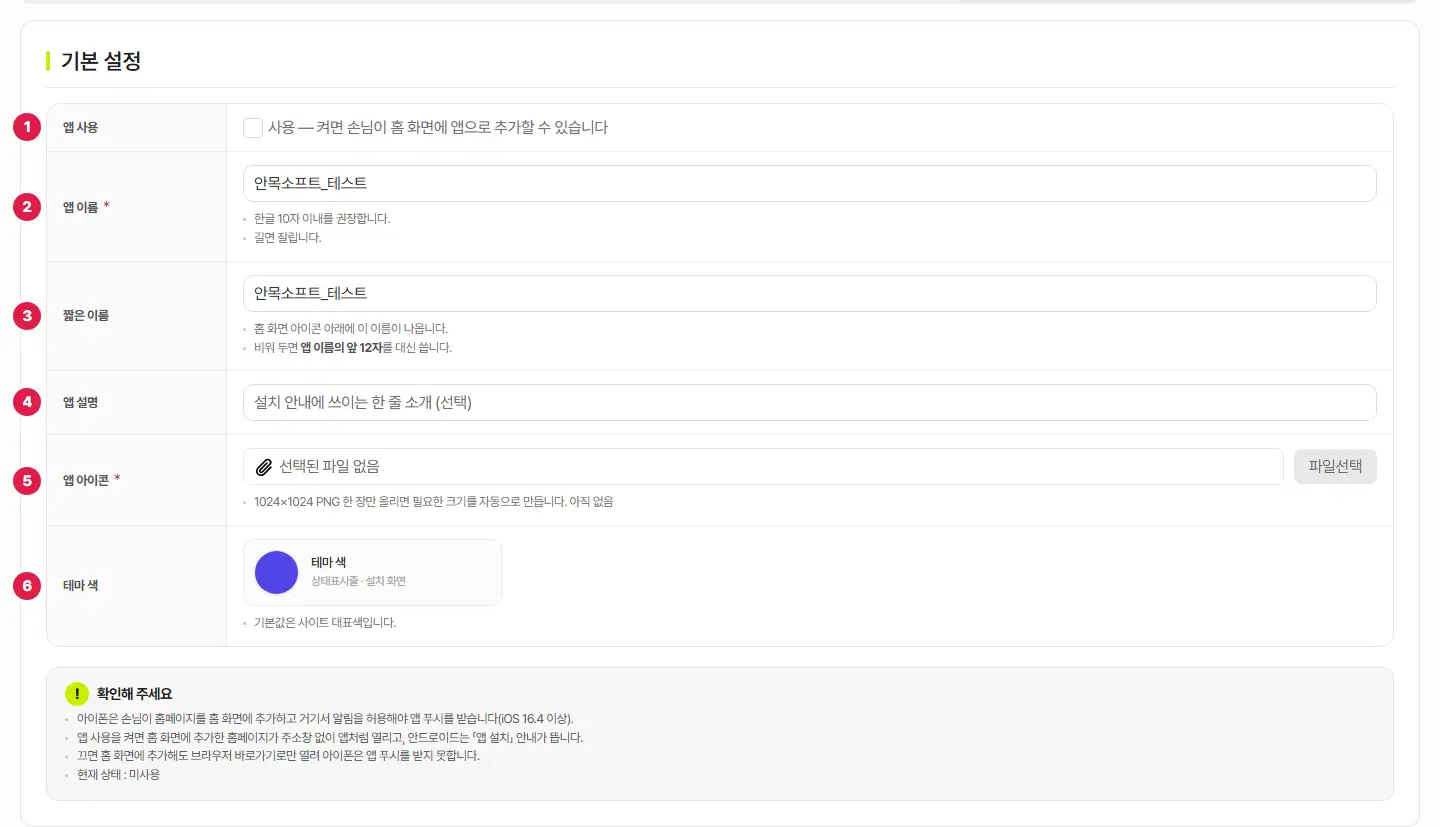
- 앱 사용 — 「사용 — 켜면 손님이 홈 화면에 앱으로 추가할 수 있습니다」. 켜려면 앱 이름과 앱 아이콘이 꼭 있어야 합니다.
- 앱 이름 — 홈 화면에 표시될 이름입니다. 한글 10자 이내를 권장하고, 길면 잘립니다. 앱 사용을 켰는데 비어 있으면 「앱 이름을 입력해 주세요.」라며 저장되지 않습니다.
- 짧은 이름 — 홈 화면 아이콘 아래에 나오는 이름입니다. 비워 두면 앱 이름의 앞 12자를 씁니다.
- 앱 설명 — 설치 안내에 쓰이는 한 줄 소개입니다(선택 · 200자까지).
- 앱 아이콘 — 「파일선택」으로 그림을 고릅니다. 1024×1024 PNG 한 장이면 필요한 크기를 모두 자동으로 만들고, 다 만들어지면 「생성 완료」가 나옵니다.
- 테마 색 — 앱의 대표 색으로 휴대폰 맨 위 상태표시줄 등에 쓰입니다. 기본값은 사이트 대표색입니다.
아이콘 그림 고르는 법
- PNG(권장)·JPG·WebP 그림을 받습니다.
- 가로·세로가 512픽셀보다 작으면 「아이콘은 512×512 이상이어야 합니다.」라며 받지 않습니다. 1024×1024 를 권장합니다.
- 새 그림을 고르고 저장하면 바뀝니다. 아이콘은 꼭 있어야 해서 지우는 단추(×)가 없습니다.
여기까지 확인했나요
- 앱 푸시 → 설정 → 기본 설정에서 앱 사용을 켰습니다.
- 앱 이름(필요하면 짧은 이름)을 적고 1024×1024 아이콘을 올려 「생성 완료」를 확인했습니다.
- 테마 색을 확인하고 저장했습니다.