

이 페이지는 비밀번호로 보호되어 있습니다.
관리자 화면 오른쪽 아래의 AI 매니저는 사용법을 알려 주고, 내 사이트를 점검하고, 허락을 받아 일을 대신 처리해 주는 도우미입니다. 여는 법과 첫 화면을 알아봅니다.
AI 매니저 단추 찾기
관리자의 어느 화면에서나 오른쪽 아래 검은 동그라미 안의 라임색 로봇 단추를 누르면 AI 매니저 창이 열립니다.
관리자 등급(사장님·부운영자)으로 들어온 분에게만 보입니다.
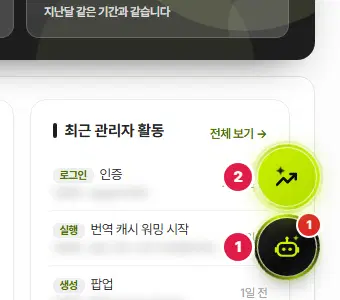
- AI 매니저 — 눌러서 창을 엽니다. 단추의 빨간 숫자는 처리할 일과 꼭 고칠 것을 더한 수입니다.
- AI 성과 보고서 — AI 매니저와는 다른 도우미입니다. 둘 중 하나를 열면 다른 하나는 닫힙니다.
첫 화면 — 아직 안 된 것
창을 열면 먼저 처리할 일(답하지 않은 문의 등)과 아직 안 된 것을 보여 줍니다. 이 점검은 AI 를 부르지 않아 크레딧이 들지 않습니다.
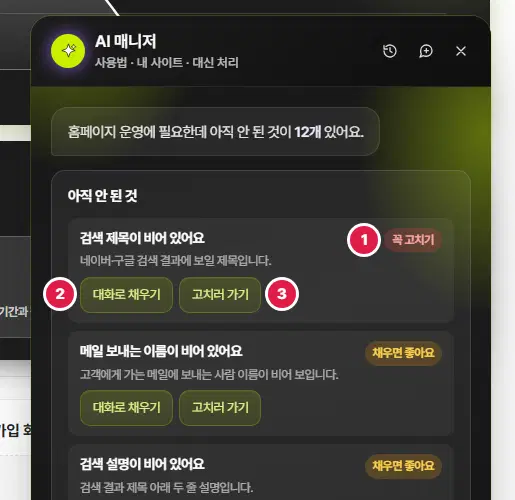
- 딱지 — 빨간 「꼭 고치기」는 꼭 채워야 하는 것, 노란 「채우면 좋아요」는 채우면 더 좋은 것입니다.
- 대화로 채우기 — AI 매니저에게 그 칸을 채워 달라고 대화로 부탁합니다. 적어서 묻는 것과 같아 크레딧이 듭니다.
- 고치러 가기 — 그 칸이 있는 관리자 화면으로 바로 갑니다. 크레딧이 들지 않습니다.
- 점검하는 칸은 기업명·메일 보내는 이름·로고·파비콘·공유 이미지·검색 제목과 설명·사업자 정보(상호·대표자·전화·주소·사업자등록번호)·개인정보 보호책임자·약관 페이지·방문 분석 도구 연결 등입니다.
- 첫 화면에는 꼭 필요한 것만 보이고, 나머지는 「채우면 좋은 것이 N개 더 있어요」의 점검 전체 보기로 봅니다.
여기까지 확인했나요
- 오른쪽 아래 검은 로봇 단추로 AI 매니저를 열었습니다.
- 「아직 안 된 것」을 보고 「고치러 가기」로 채웠습니다.

